Este guia de cadastro na Bitget com capturas de tela é o passo a passo mais recente de 2026 — um tutorial visual de cadastro na Bitget que mostra como cadastrar uma conta na Bitget e concluir a verificação KYC da Bitget. Cadastre-se na Bitget pelo link de indicação da CoinTech2u para aplicar automaticamente nosso código de convite exclusivo e liberar 10% de desconto nas taxas de negociação.
O fluxo completo de cadastro na Bitget tem três partes: ① cadastre uma conta na Bitget com e-mail; ② baixe o app da Bitget e faça login; ③ conclua a verificação KYC da Bitget (envio do documento + reconhecimento facial). Cada etapa tem uma captura de tela real do cadastro na Bitget; basta acompanhar — iniciantes concluem em 3 a 10 minutos.
🔍 Procurando capturas de tela / guia com imagens do cadastro na Bitget? Role a página para baixo — cada ação importante tem sua própria captura de tela; clique para ampliar e ver os detalhes. Funciona no celular também.
Cadastre sua conta na Bitget
Etapa 1: Acesse a página de cadastro da Bitget
Acesse CoinTech2vip.com/bitget para abrir a página de cadastro da Bitget. Você receberá 10% de desconto em todas as taxas de negociação.
Etapa 2: Informe seu e-mail e crie a conta
Informe seu endereço de e-mail, marque "Li e concordo..." e toque em Criar Conta.
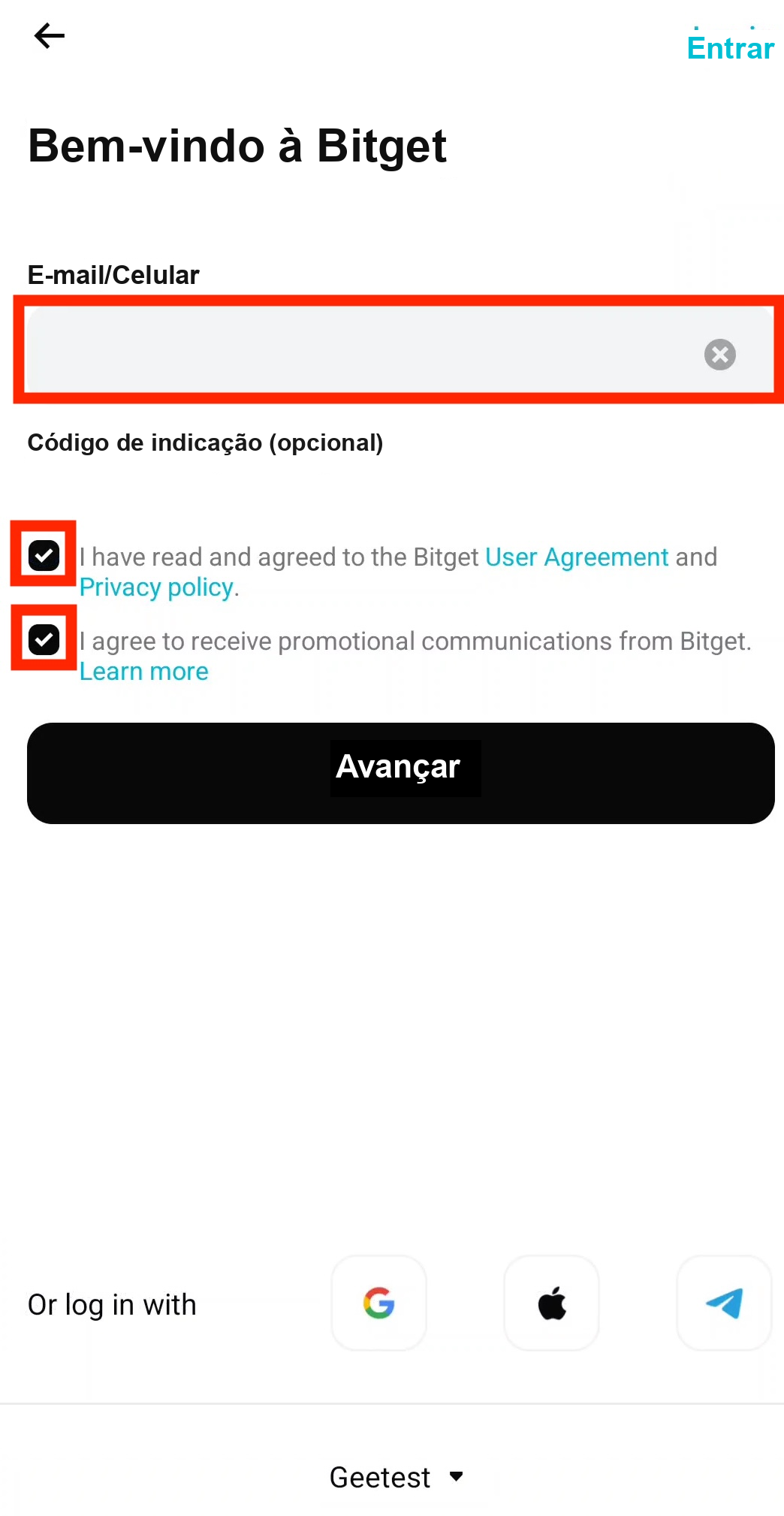
Etapa 3: Verifique seu endereço de e-mail
Informe o código de verificação de e-mail enviado para a sua caixa de entrada e toque em Cadastrar. Sua conta na Bitget será criada com sucesso.
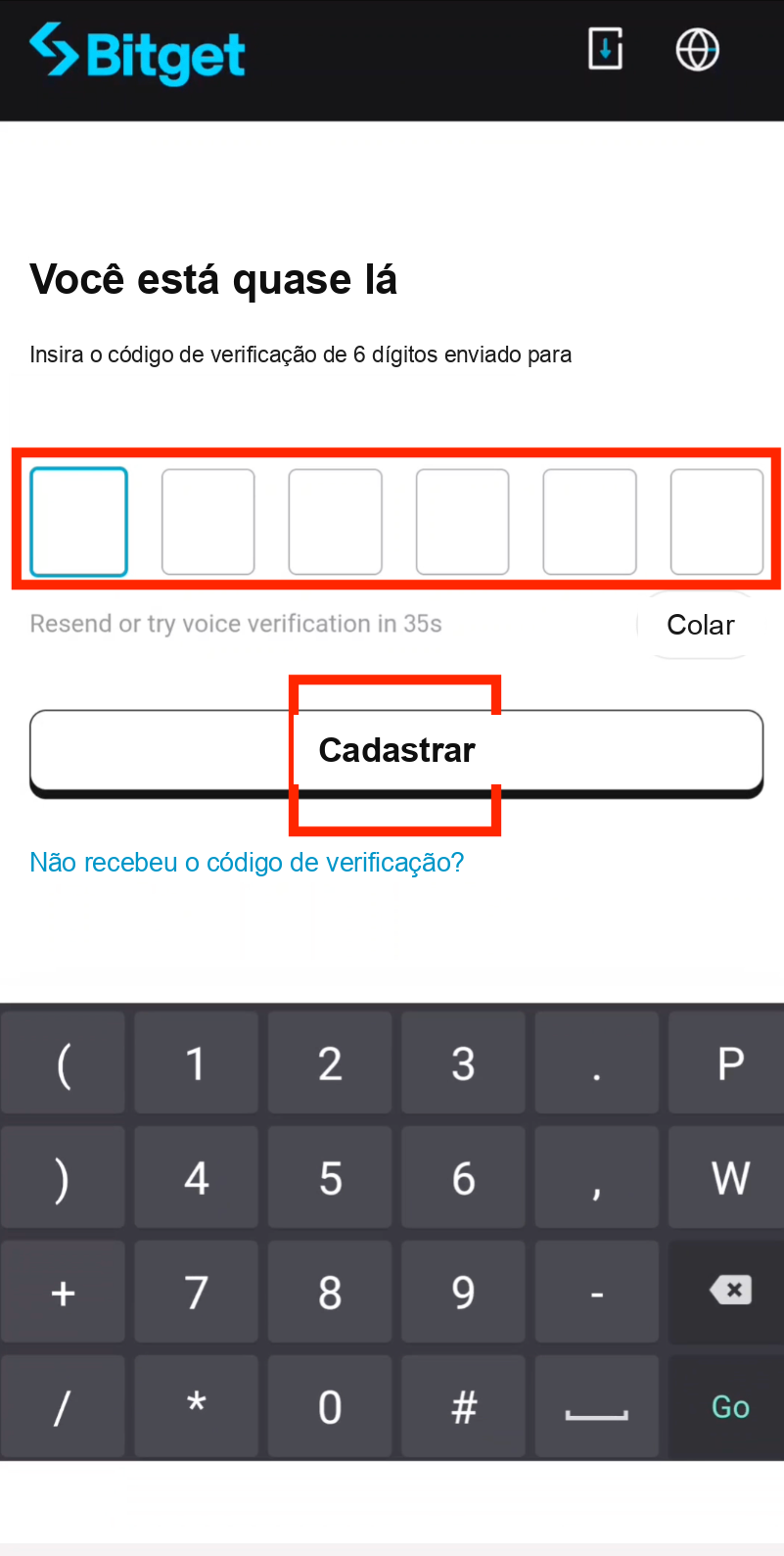
Baixe e configure o app da Bitget
Etapa 4: Escolha sua plataforma para baixar
Se você usa iOS, toque em iOS e depois em App Store. Se você usa Android, toque em Android e depois em Google Play.
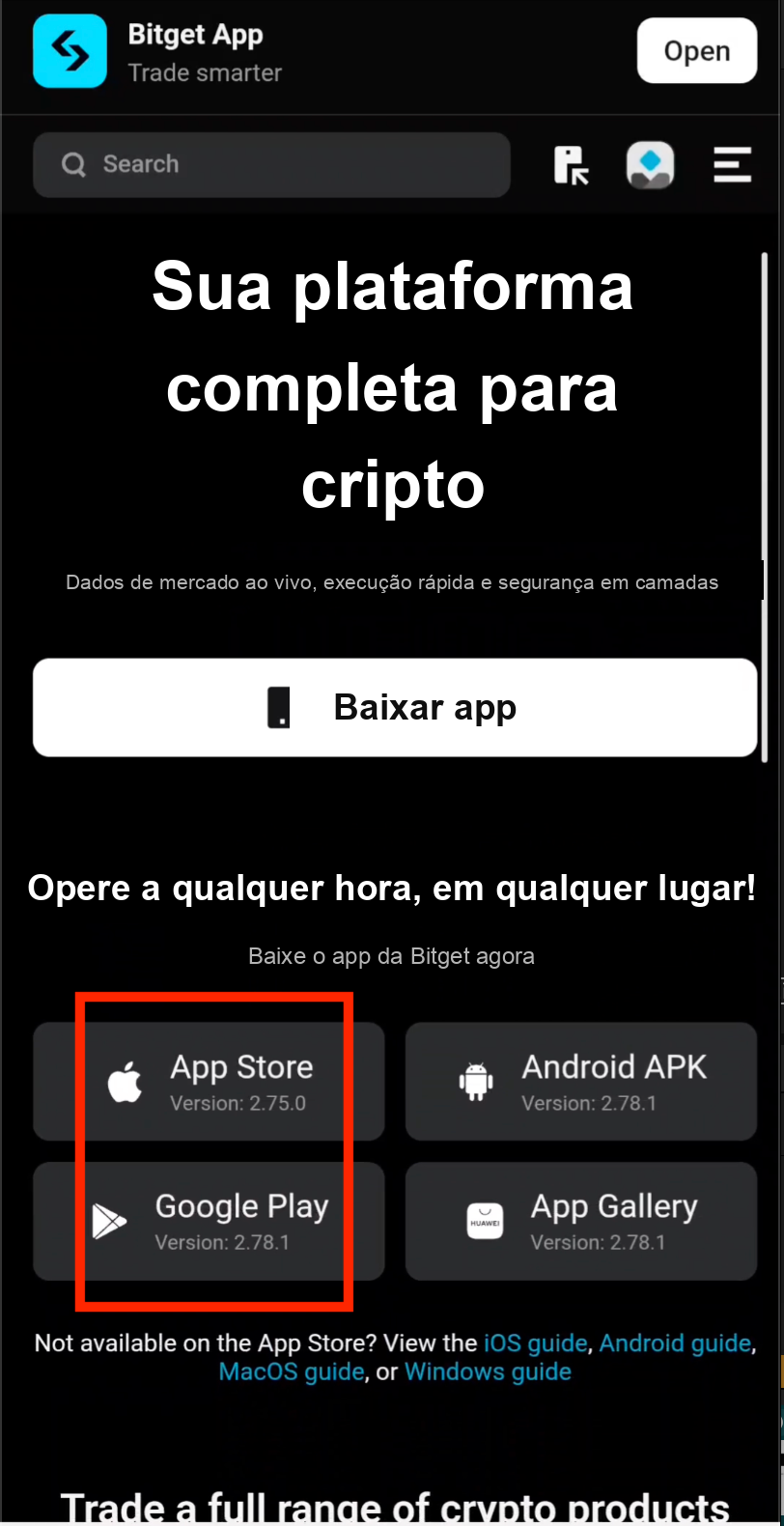
Etapa 5: Instale o app da Bitget
Instale o app oficial da Bitget pela App Store (iOS) ou pela Google Play Store (Android). Sempre baixe de fontes oficiais para garantir sua segurança.
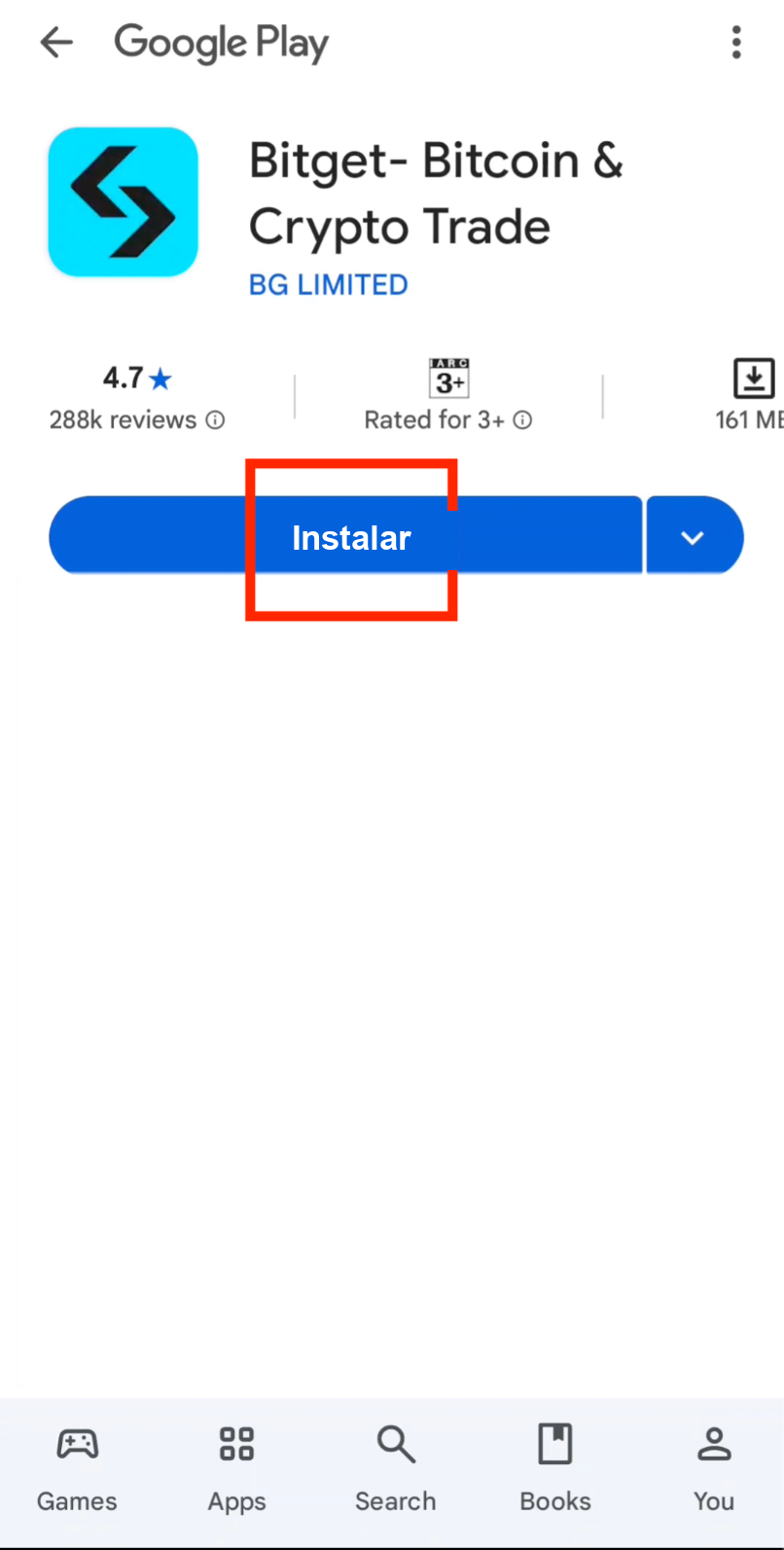
Etapa 6: Abra o app da Bitget
Assim que o download for concluído, abra o app da Bitget e toque em Continuar para prosseguir.
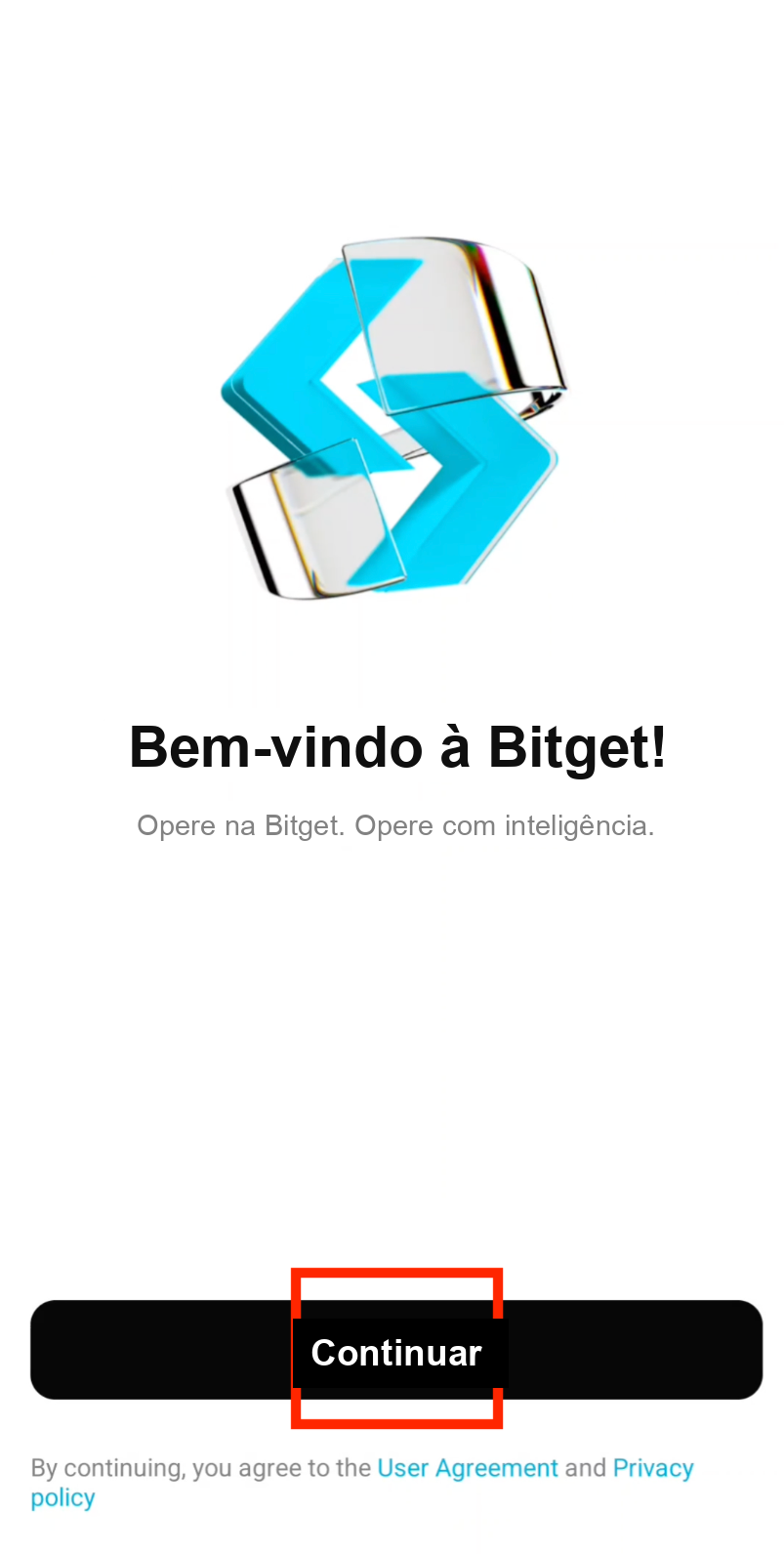
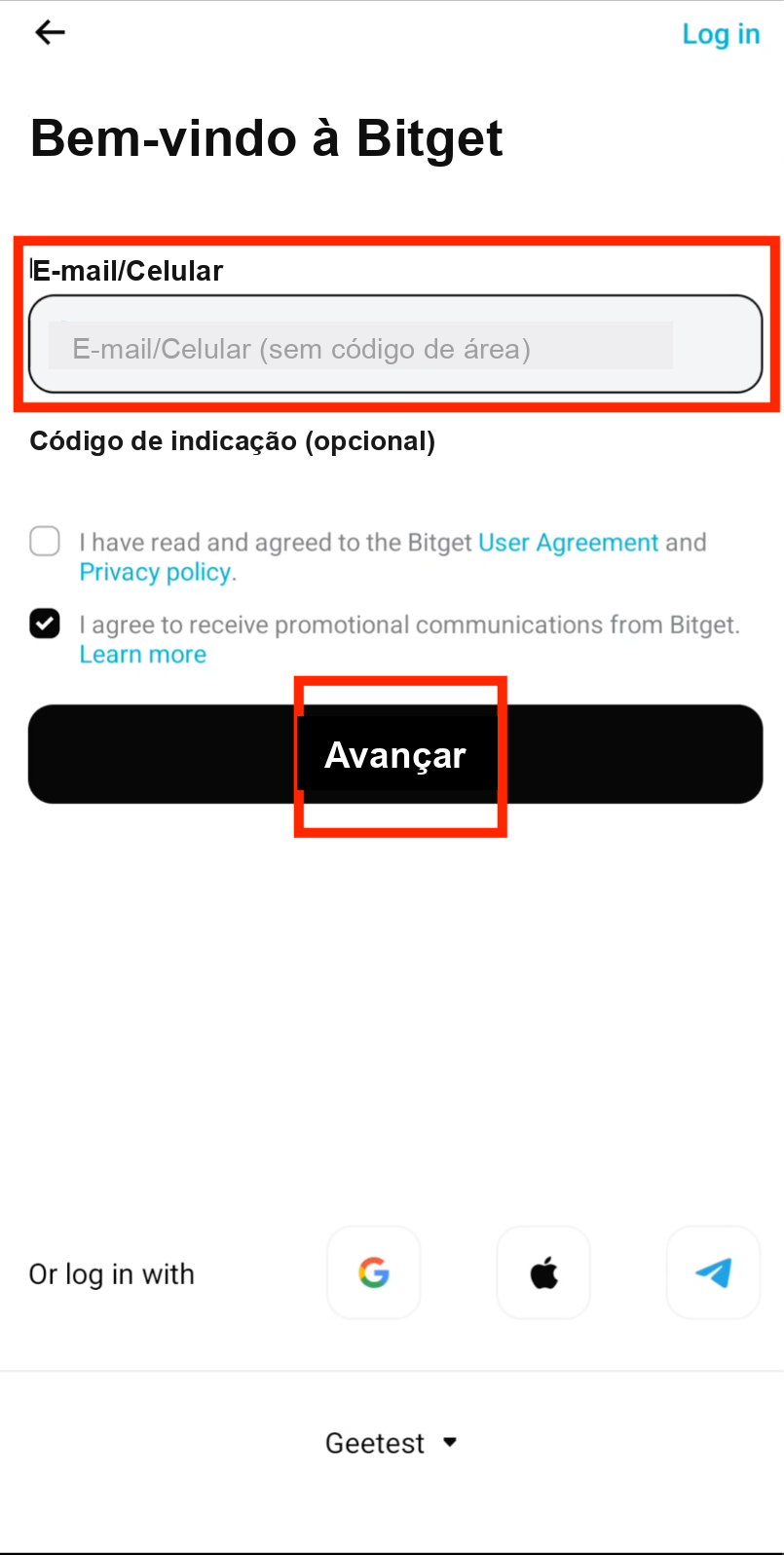
Etapa 7: Faça login com seu e-mail
Informe seu endereço de e-mail, marque "Li e concordo..." e toque em Avançar.
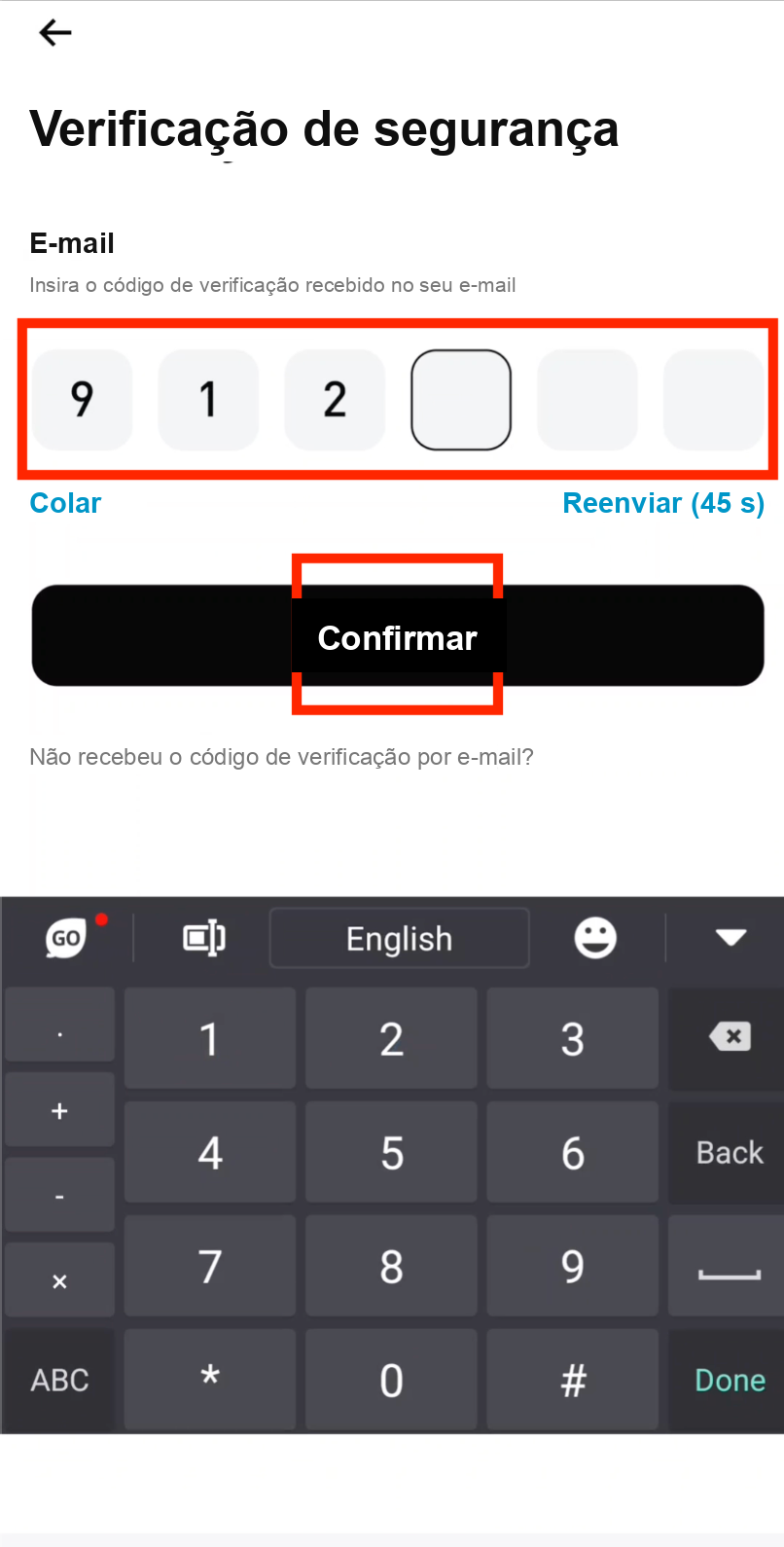
Etapa 8: Confirme a verificação de e-mail
Informe o código de verificação de e-mail enviado para a sua caixa de entrada e toque em Confirmar.
Conclua a verificação de identidade KYC
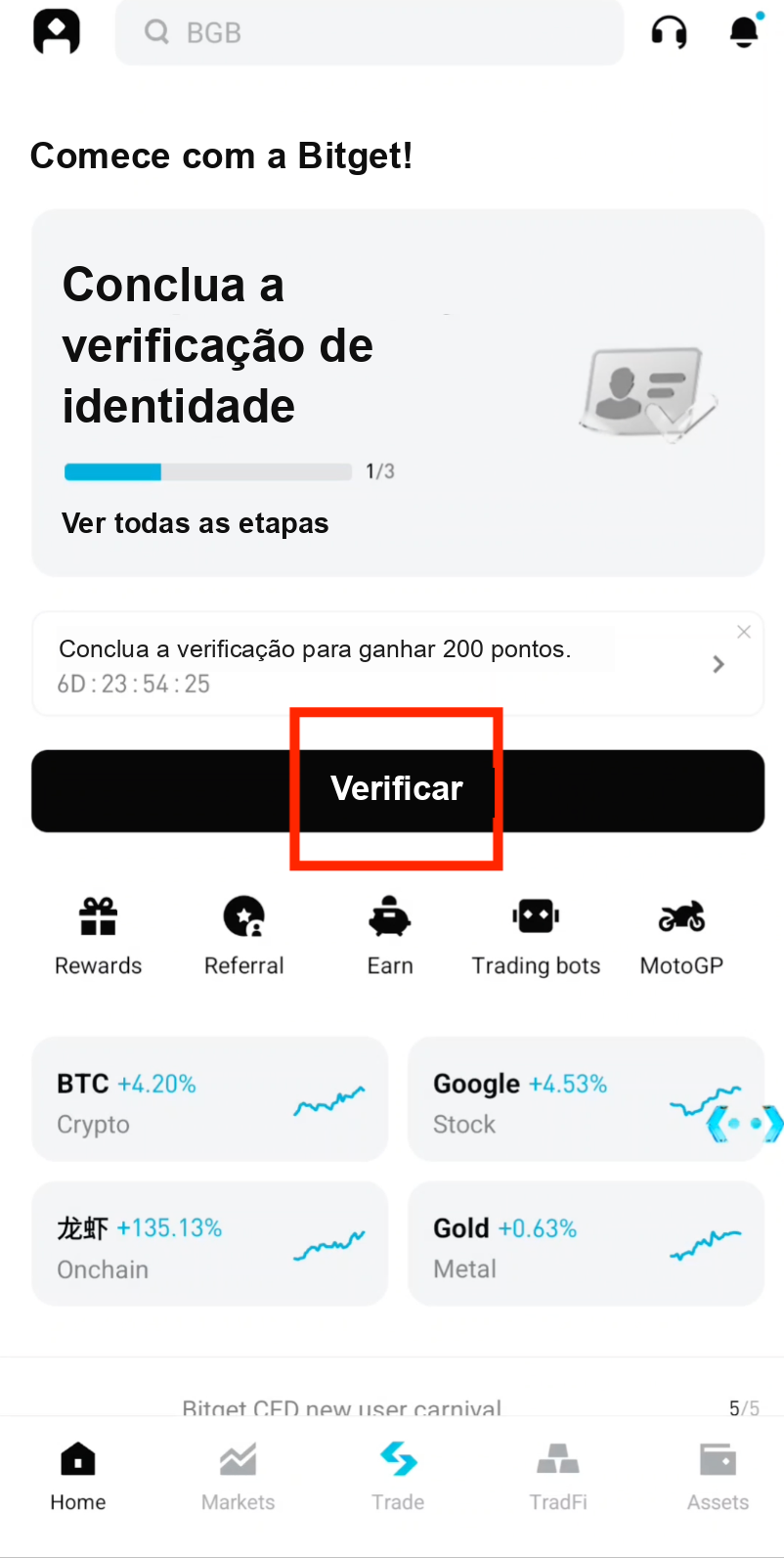
Etapa 9: Toque em "Verificar" para começar
Toque em Verificar para iniciar o processo de verificação de identidade (KYC).
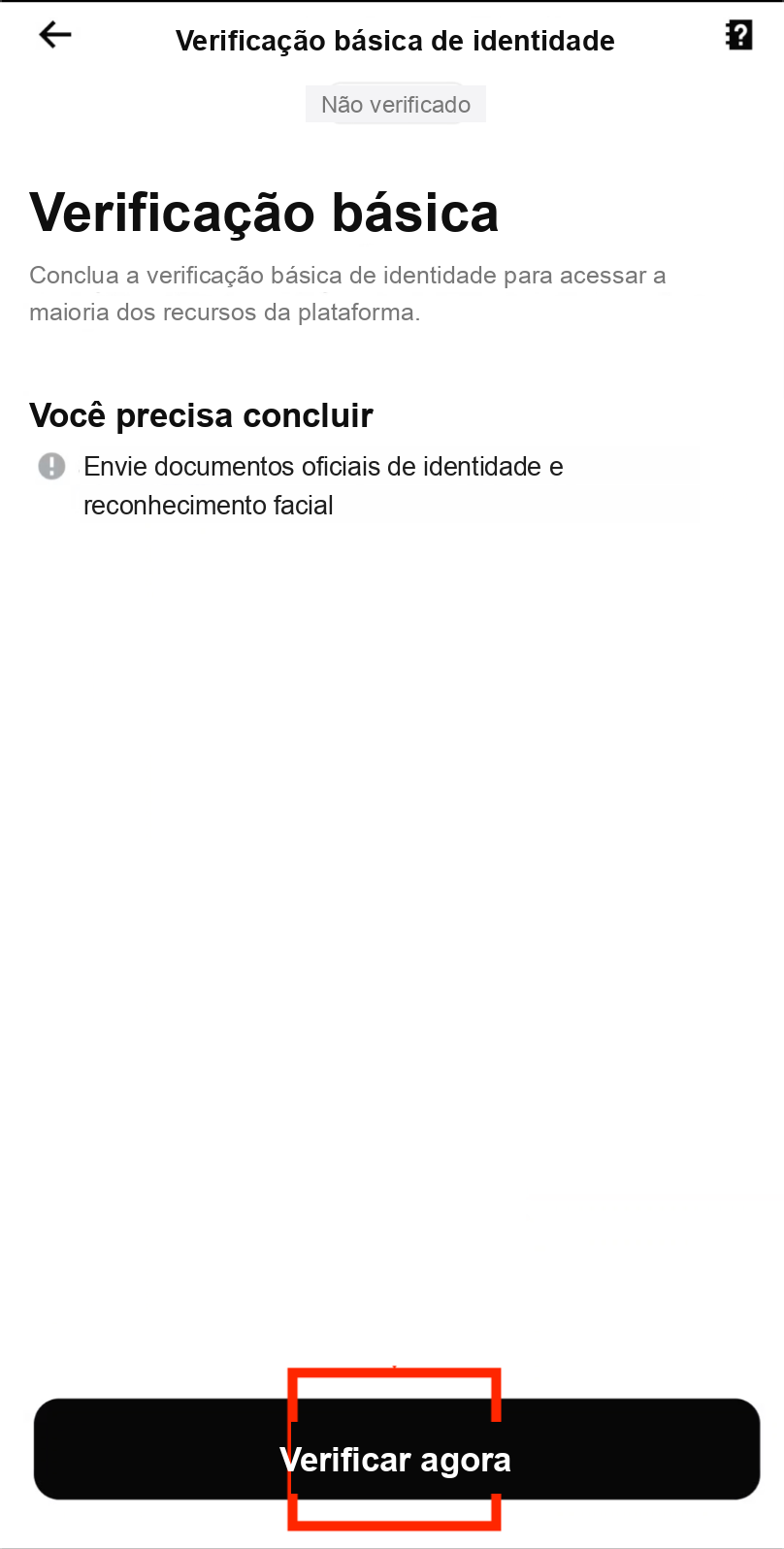
Etapa 10: Toque em "Verificar Agora" para prosseguir
Toque em Verificar Agora para prosseguir com o envio dos seus documentos de identidade.
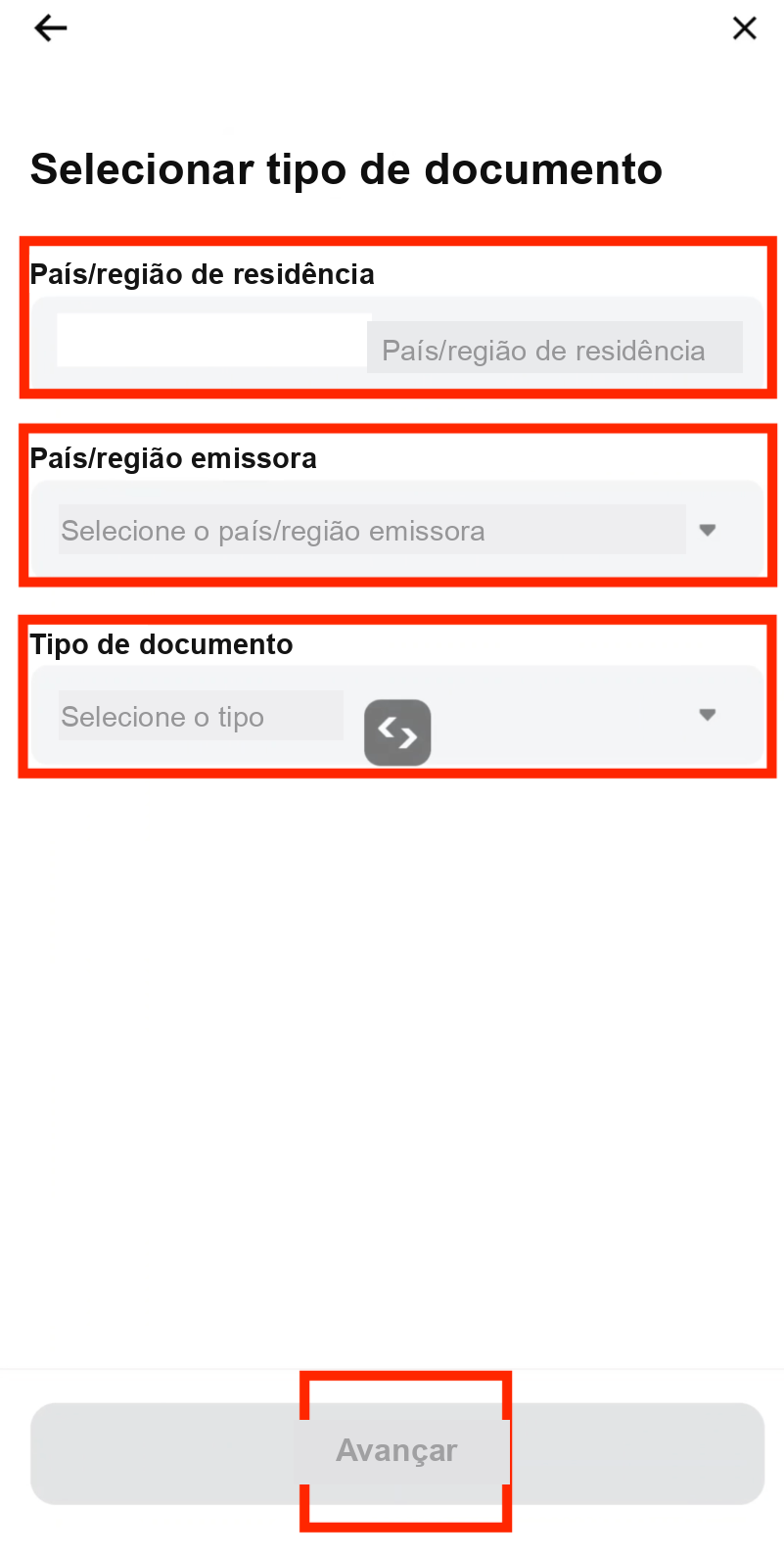
Etapa 11: Selecione seu país e o tipo de documento
Selecione seu país e o tipo de documento (passaporte, carteira de habilitação ou documento de identidade nacional) nos menus suspensos e toque em Avançar.
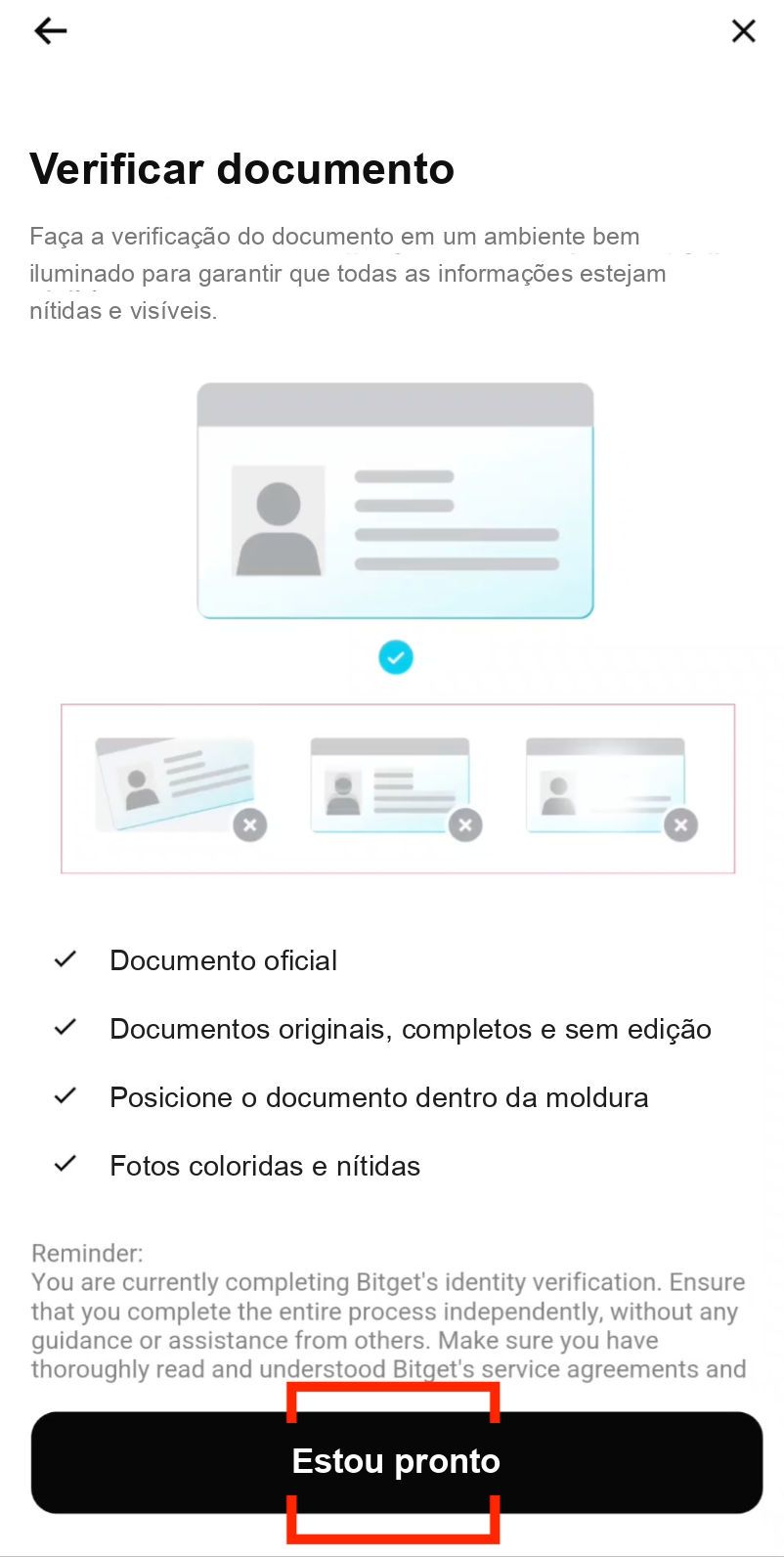
Etapa 12: Envie as fotos do seu documento
Toque em Estou pronto e envie fotos nítidas da frente e do verso do seu documento de identidade. Certifique-se de que as fotos estejam bem iluminadas e todo o texto legível.
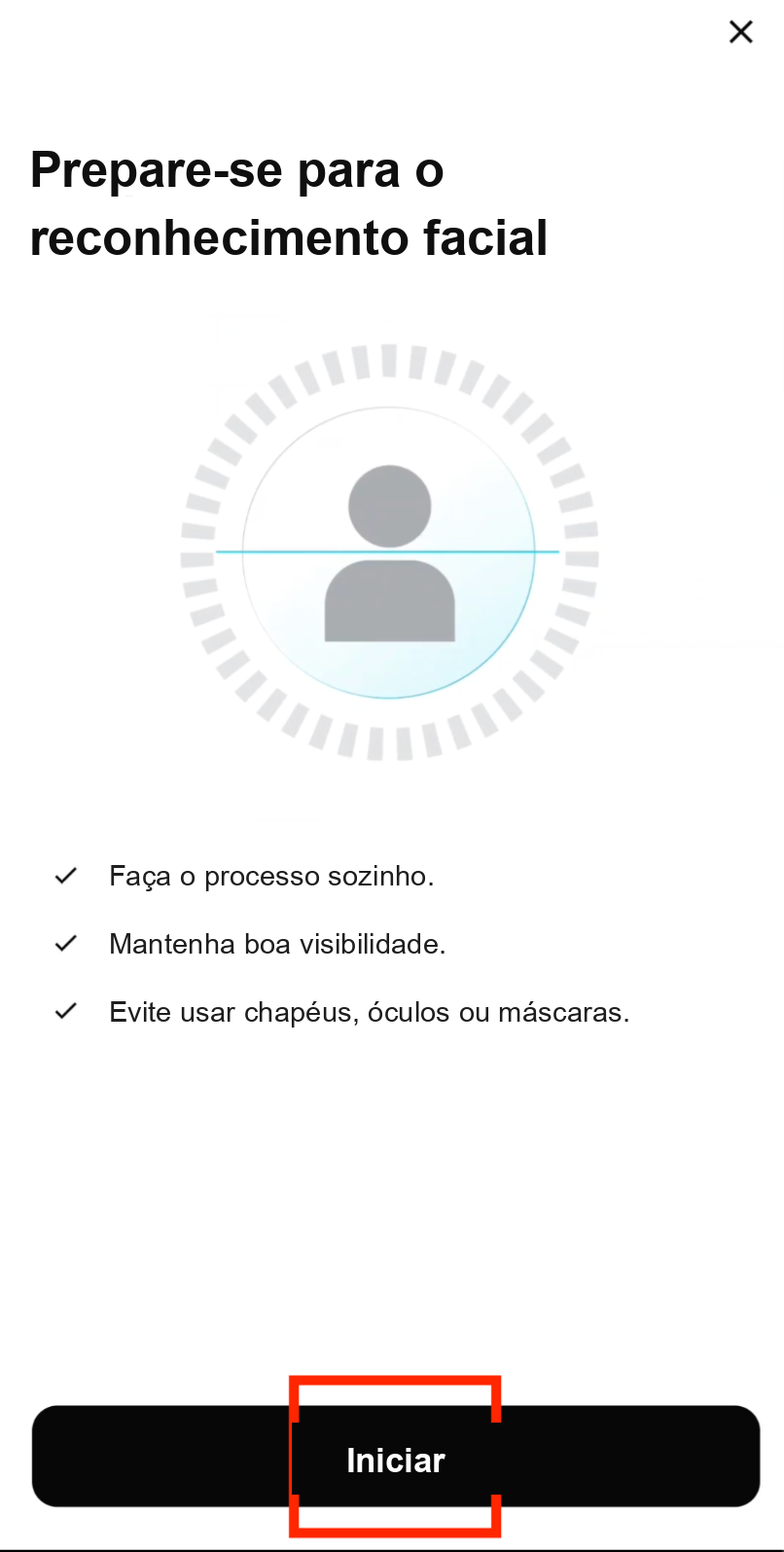
Etapa 13: Conclua a verificação facial
Após enviar as fotos do documento, toque em Iniciar para prosseguir com a leitura de verificação facial. Siga as instruções na tela para concluir o processo.
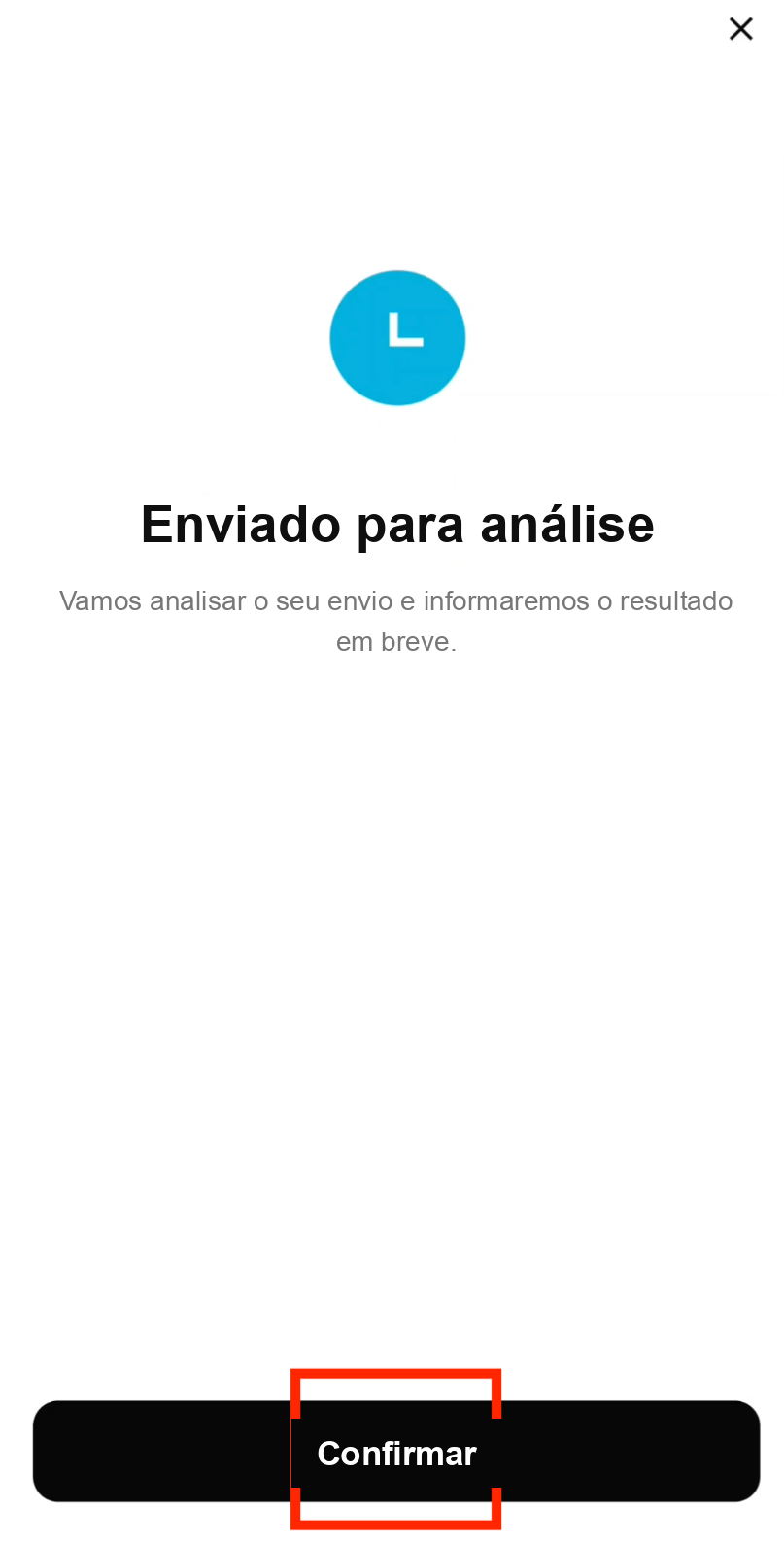
Etapa 14: Confirme a leitura facial
Assim que a leitura facial for concluída, toque em Confirmar para enviar sua verificação.
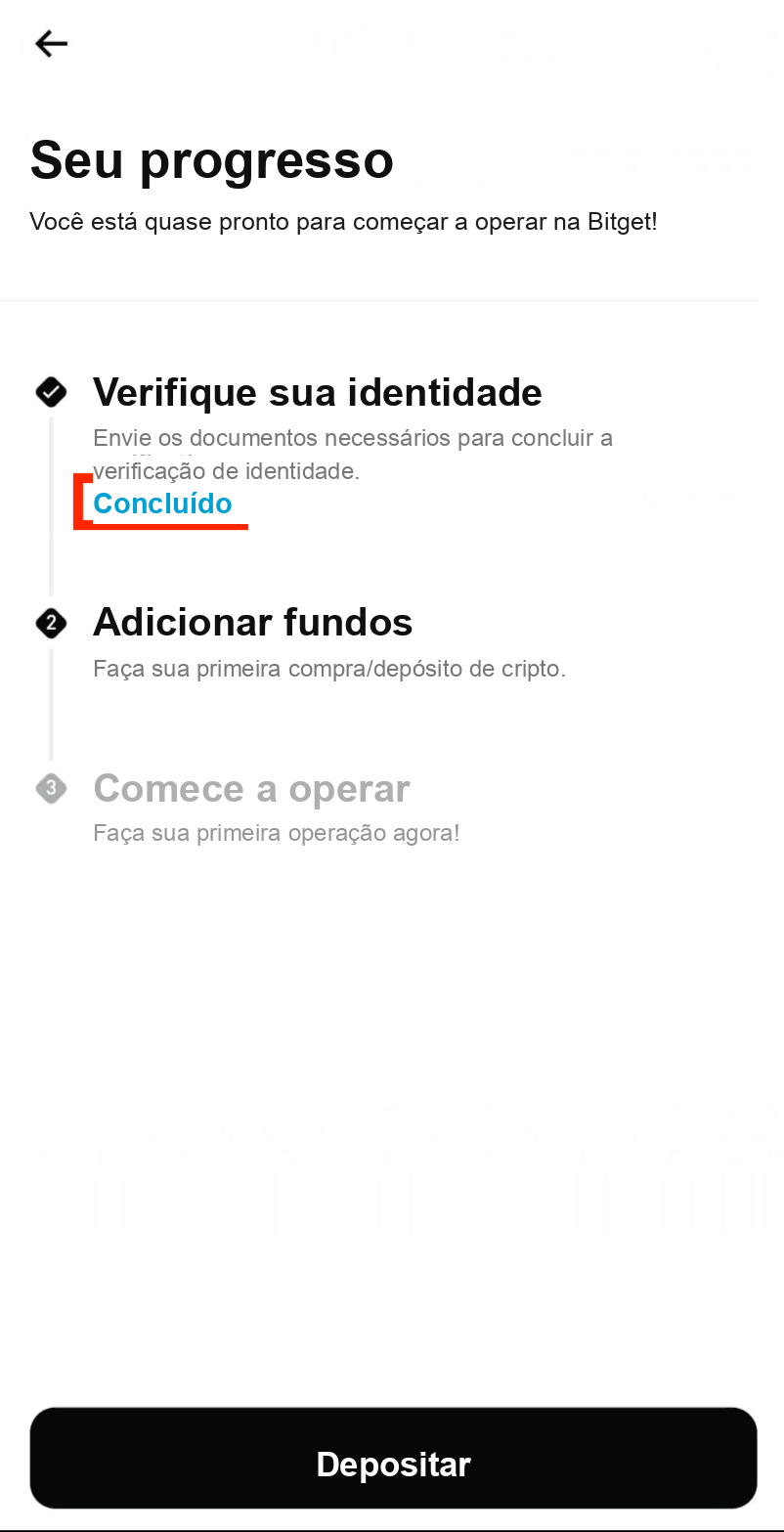
Etapa 15: Verificação KYC concluída
Sua verificação KYC está concluída. Agora você já pode acessar todos os recursos da Bitget, incluindo negociação, depósitos e saques com limites mais altos.
Perguntas Frequentes
O que é a Bitget e por que devo usá-la para negociar criptomoedas?
A Bitget é uma das principais corretoras de criptomoedas do mundo, atendendo mais de 20 milhões de usuários em mais de 100 países. Ela oferece negociação spot, negociação de futuros e copy trading, com taxas competitivas e segurança robusta. A Bitget é uma corretora recomendada para o bot de negociação com IA da CoinTech2u por sua conexão Fast API confiável, taxas baixas e suporte completo a subcontas para negociação automatizada.
Quanto tempo leva a verificação KYC da Bitget?
A verificação KYC da Bitget costuma levar de 5 minutos a 24 horas. A maioria dos usuários é aprovada em minutos por meio do sistema automatizado de reconhecimento facial. Você precisará de um documento oficial com foto e de concluir uma leitura facial ao vivo. A verificação KYC completa libera todos os recursos de negociação e limites de saque mais altos.
A Bitget é segura e confiável para negociar criptomoedas?
Sim, a Bitget é uma corretora de criptomoedas segura e confiável. Ela adota medidas de segurança líderes do setor, incluindo armazenamento em cold wallet com múltiplas assinaturas, autenticação de dois fatores (2FA) e um fundo de proteção de US$ 300 milhões. A Bitget publica relatórios mensais de prova de reservas e possui licenças em várias jurisdições.
E agora?
Agora que sua conta na Bitget está configurada e verificada, o próximo passo é ativar a autenticação de dois fatores (Google Authenticator) para proteger sua conta.
Próximo: Ative o 2FA na Bitget →Pronto para começar a negociar?
Cadastre sua conta na Bitget pelo link da CoinTech2u para obter 10% de desconto nas taxas e comece a negociar criptomoedas com IA hoje mesmo.