Obtenha o Seu Endereço de Depósito no CoinTech2u
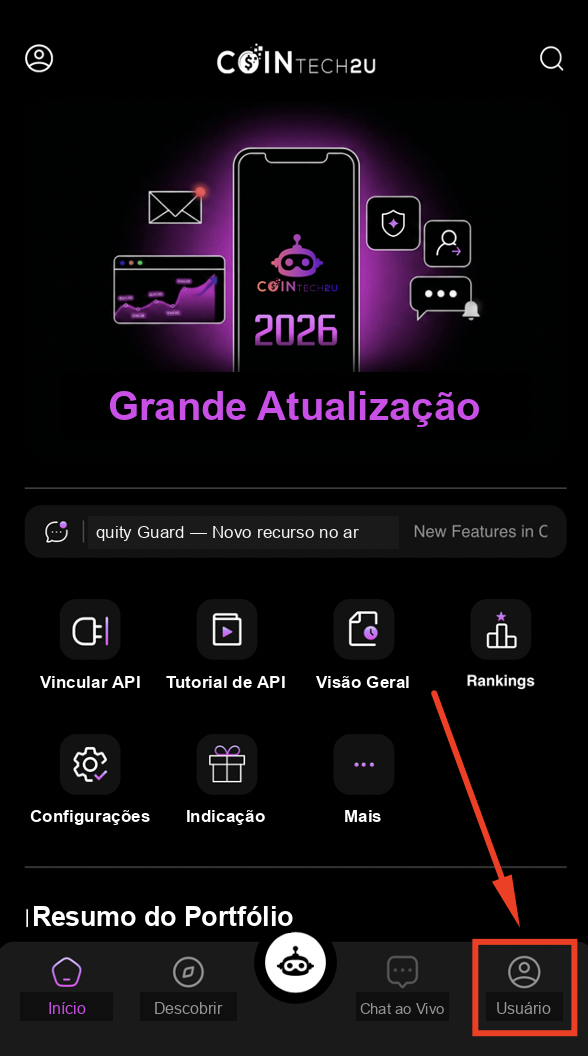
Passo 1: Abra o Menu Usuário
Na página inicial do CoinTech2u, toque em Usuário no canto inferior direito para acessar as configurações da sua conta.
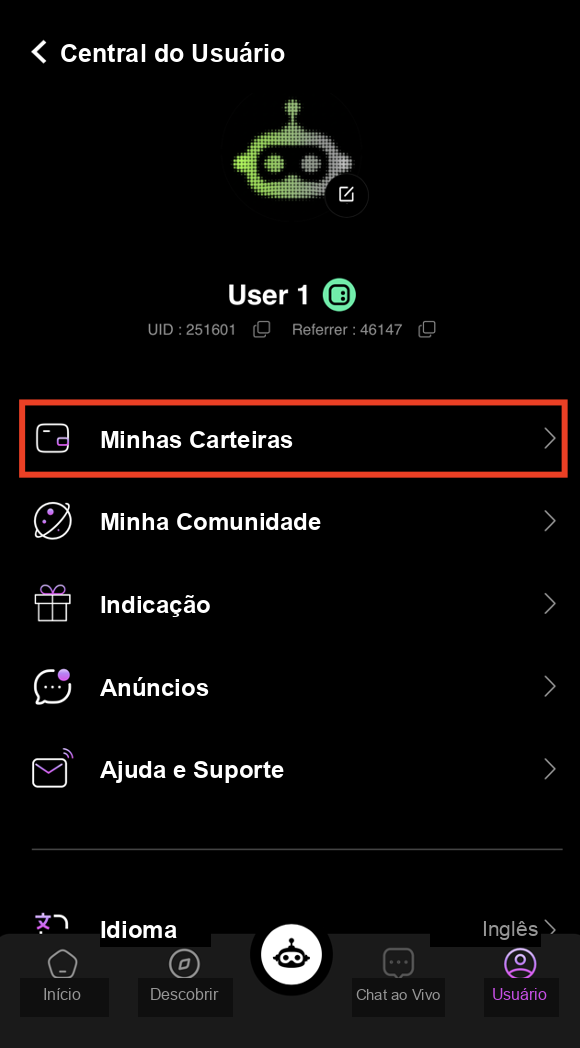
Passo 2: Toque em "Minhas Carteiras"
Toque em Minhas Carteiras para acessar a sua carteira CoinTech2u, onde você depositará USDT.
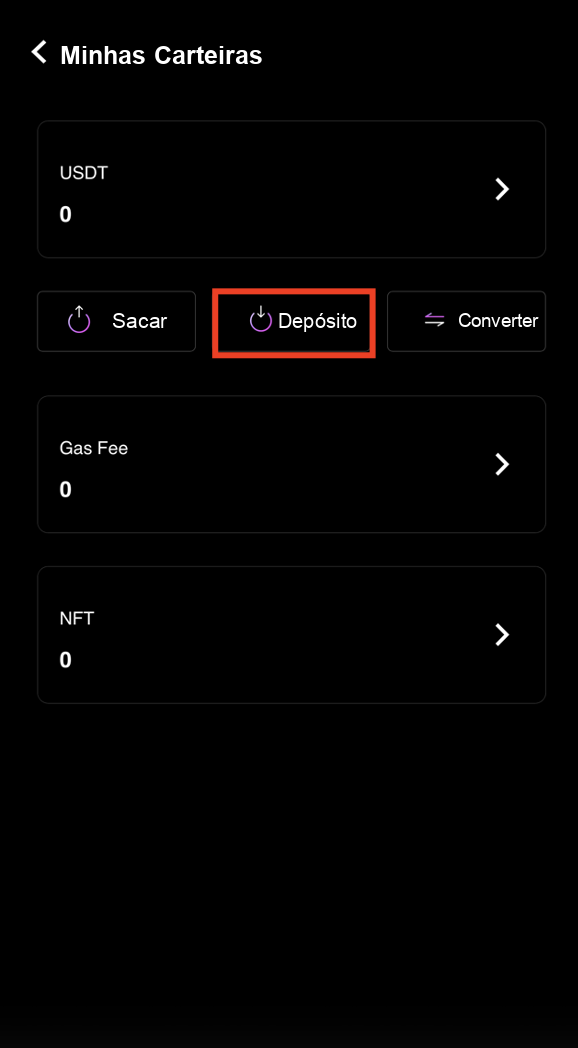
Passo 3: Toque em "Depósito"
Toque no botão Depósito para ver o seu endereço de depósito e as opções de rede.
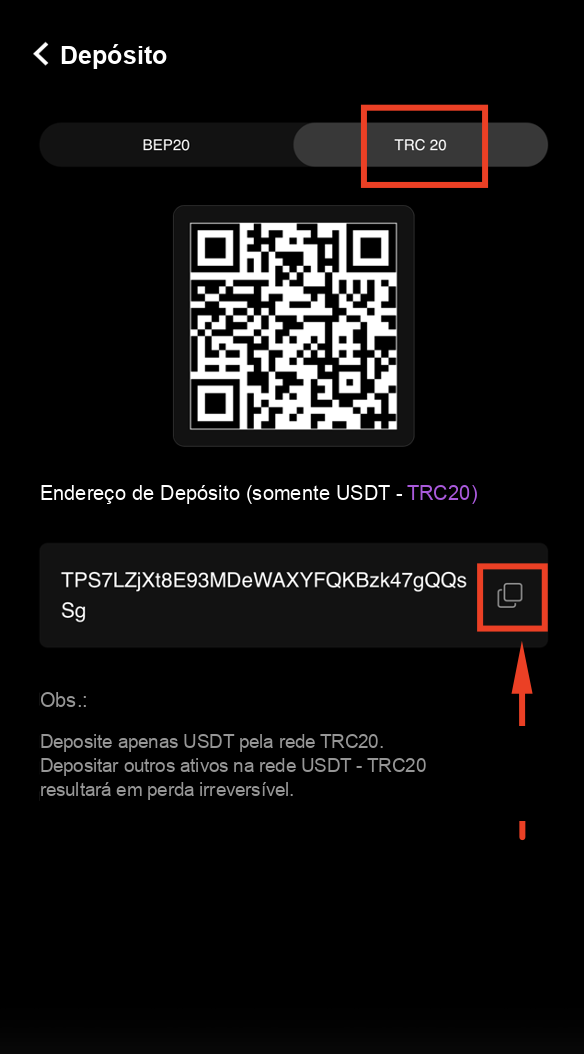
Passo 4: Selecione TRC20 e Copie o Endereço
Selecione a rede TRC20 e toque no ícone Copiar para copiar o seu endereço de depósito. Guarde esse endereço — você precisará dele nos próximos passos.
Saque USDT da OKX
IMPORTANTE: Use Apenas a Rede TRC20
Ao sacar USDT da OKX para o CoinTech2u, você DEVE selecionar a rede TRC20 em ambas as plataformas. Usar qualquer outra rede (ERC20, BEP20, etc.) resultará na perda permanente dos seus fundos. Sempre confira a rede antes de confirmar.
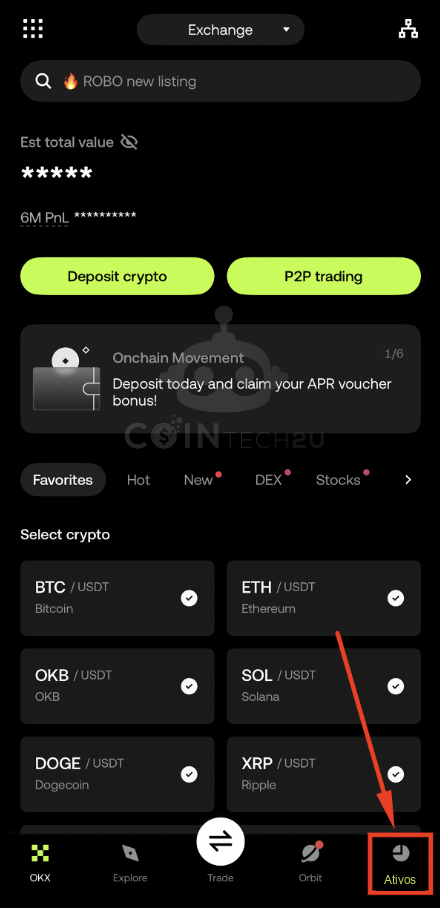
Passo 5: Abra os Ativos da OKX
Vá para o app da OKX e toque em Ativos no canto inferior direito.
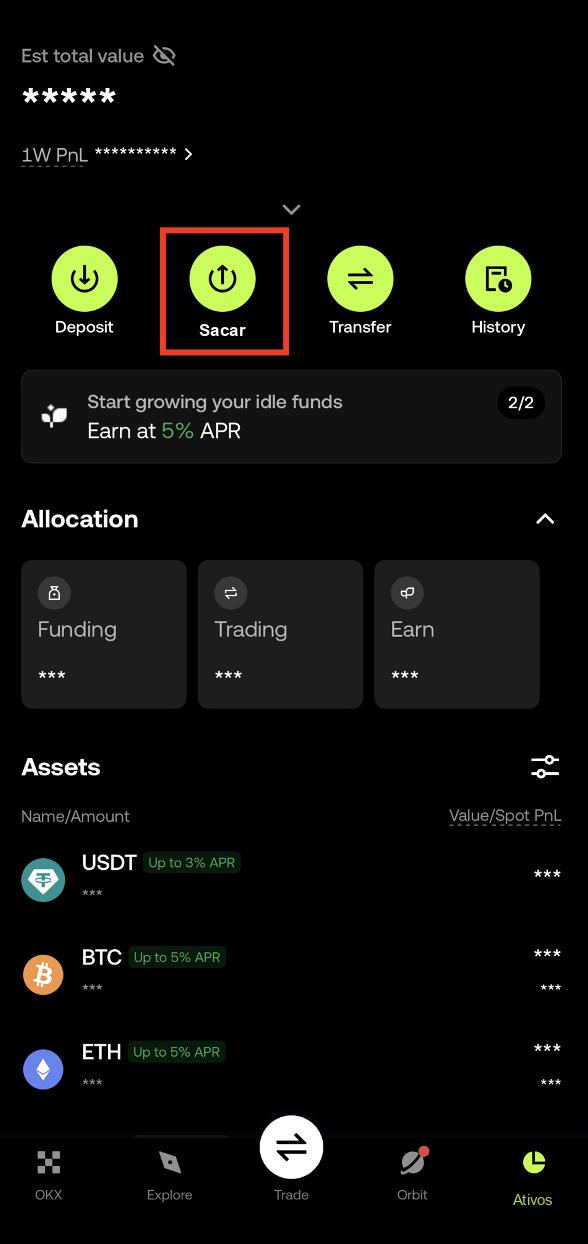
Passo 6: Toque em "Saque"
Toque no botão Saque para iniciar o processo de retirada de USDT.
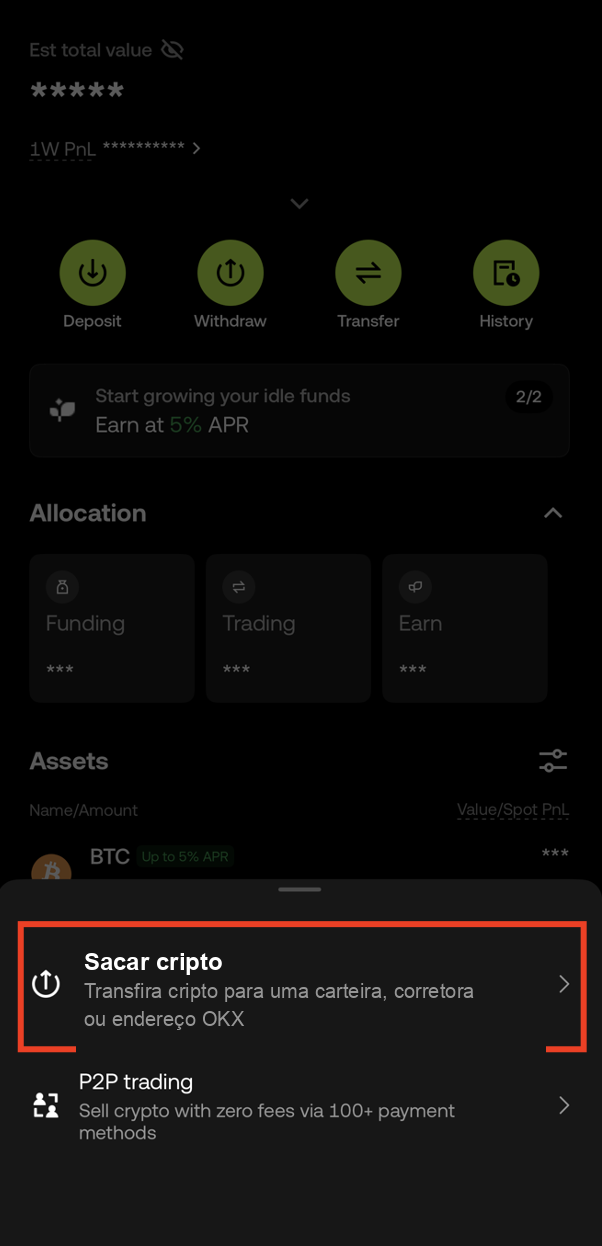
Passo 7: Selecione "Sacar Cripto"
Escolha Sacar cripto entre as opções de saque disponíveis.
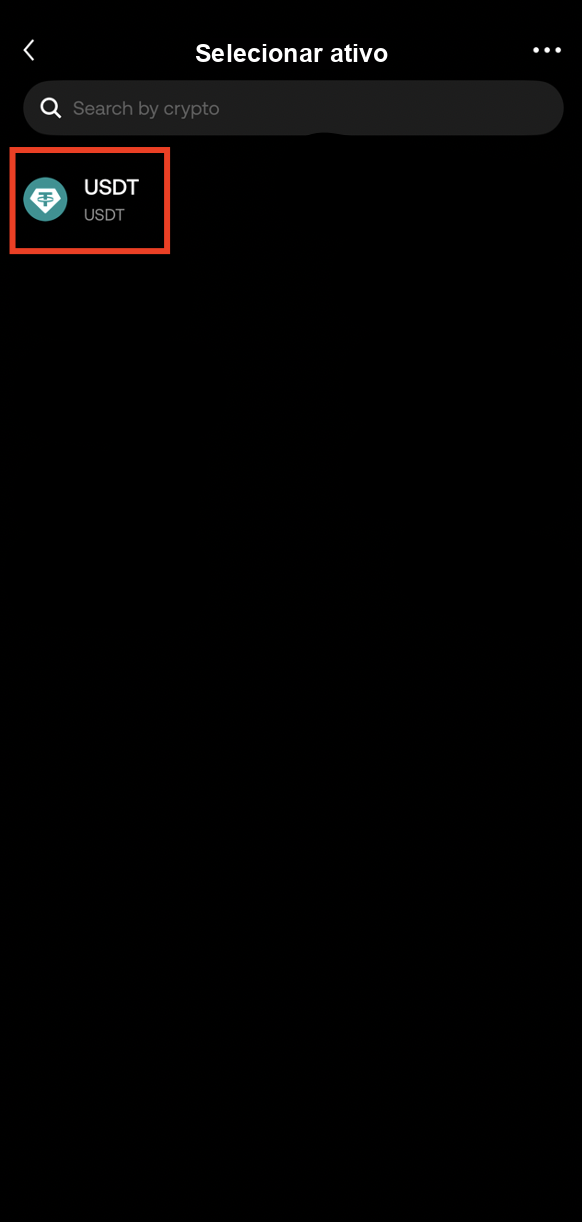
Passo 8: Selecione USDT
Escolha USDT (Tether) como a criptomoeda que você deseja sacar.
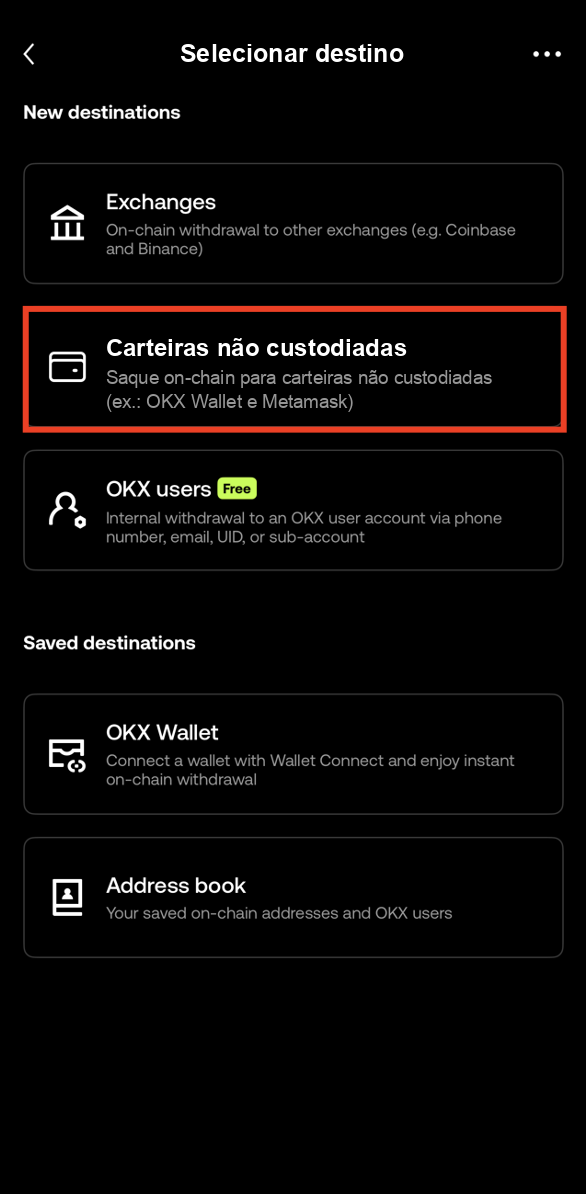
Passo 9: Selecione "Carteiras Não Custodiadas"
Escolha Carteiras não custodiadas como tipo de destino, já que o CoinTech2u usa um endereço de carteira não custodial.
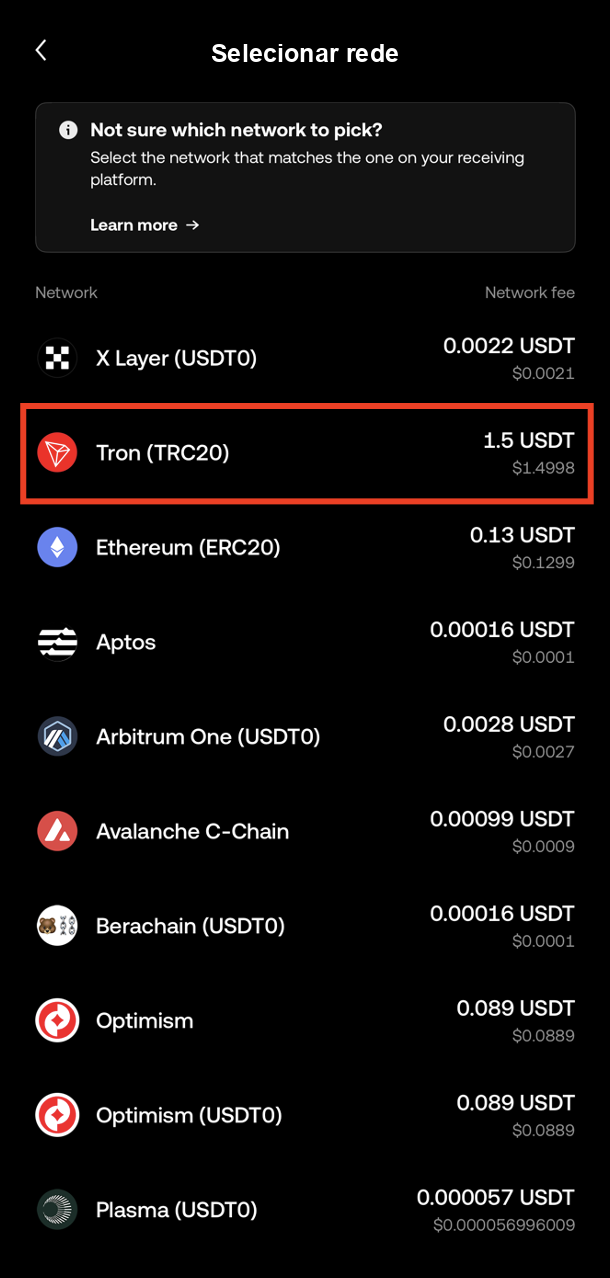
Passo 10: Selecione a Rede TRC20 (Fundamental!)
Selecione TRC20 como rede de saque.
Ela DEVE coincidir com a rede TRC20 que você selecionou no CoinTech2u. Usar a rede errada fará você perder os seus fundos permanentemente.
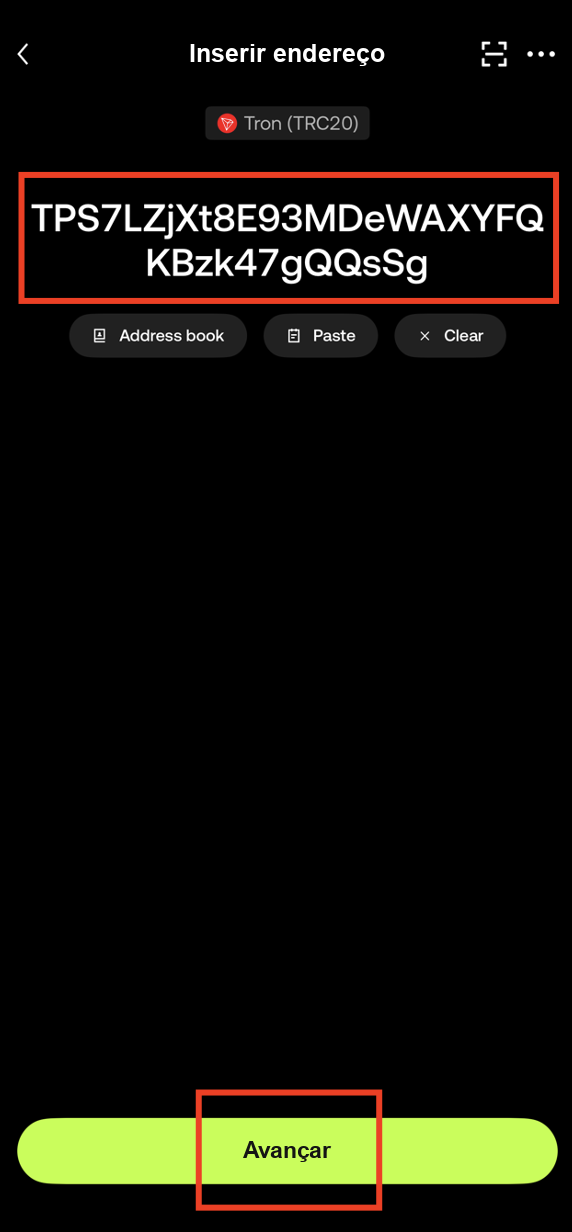
Passo 11: Cole o Endereço de Depósito do CoinTech2u
Toque em Colar para inserir o endereço de depósito do CoinTech2u que você copiou anteriormente e, em seguida, toque em Avançar para prosseguir.
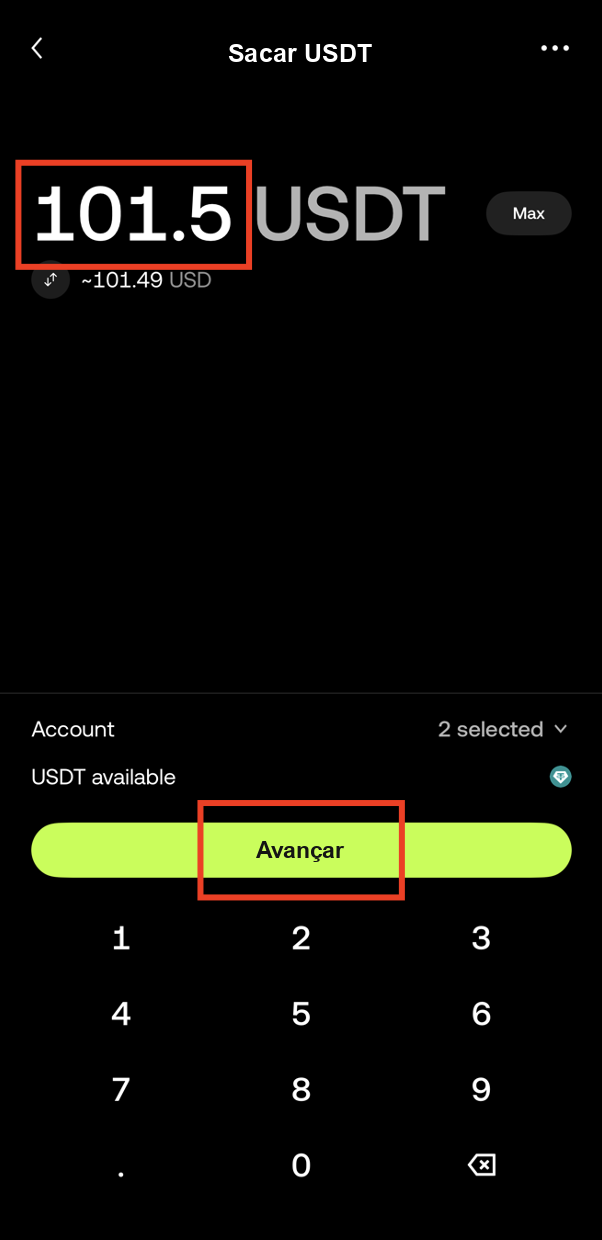
Passo 12: Insira a Quantia de USDT
Insira a quantia de USDT que deseja sacar para o CoinTech2u e, em seguida, toque em Avançar.
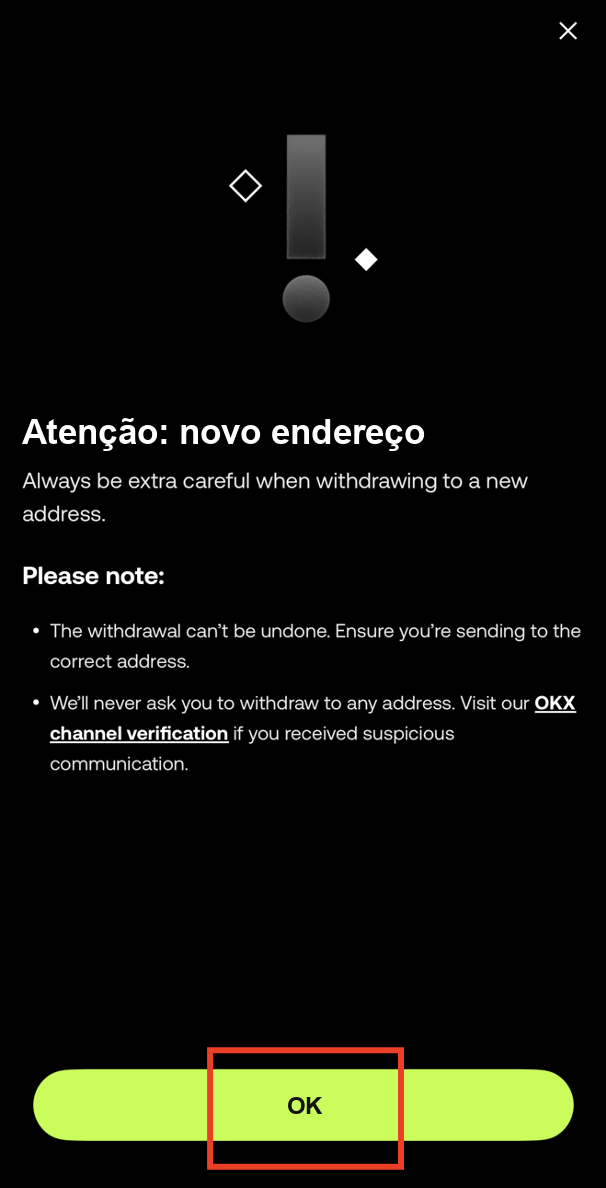
Passo 13: Verifique o Endereço de Depósito
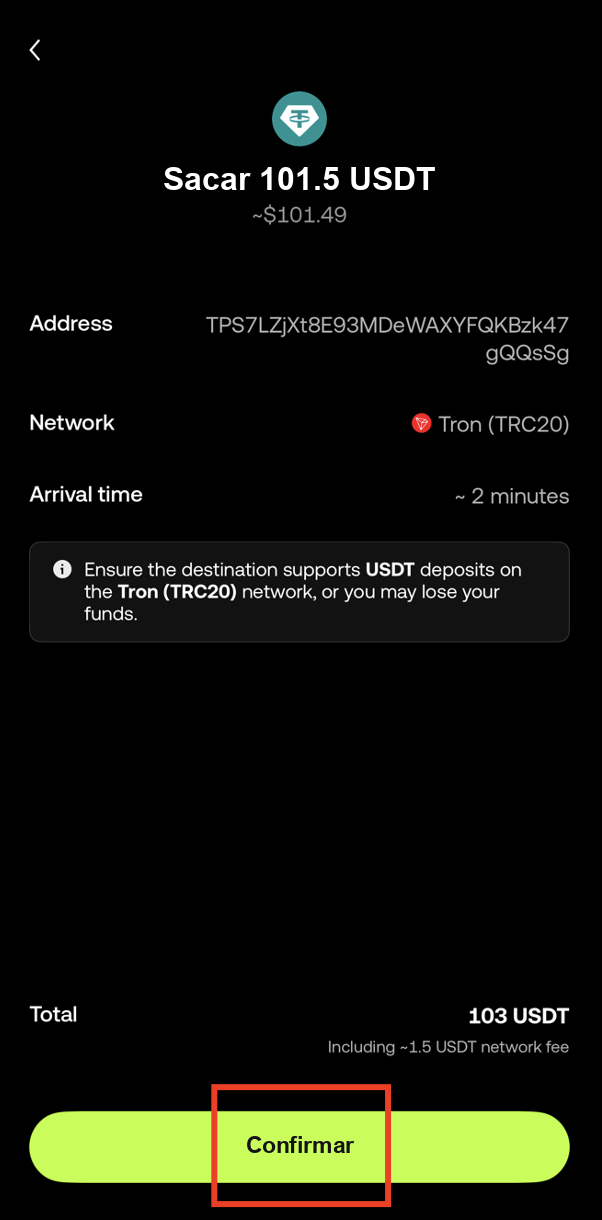
Verifique com atenção se o endereço de depósito, a quantia e a rede (TRC20) estão todos corretos antes de prosseguir.
Passo 14: Confirme e Conclua a Verificação
Toque em Confirmar e siga as instruções de verificação da OKX (código por e-mail, 2FA, etc.) para concluir o saque.
Converta USDT em Gas Fee
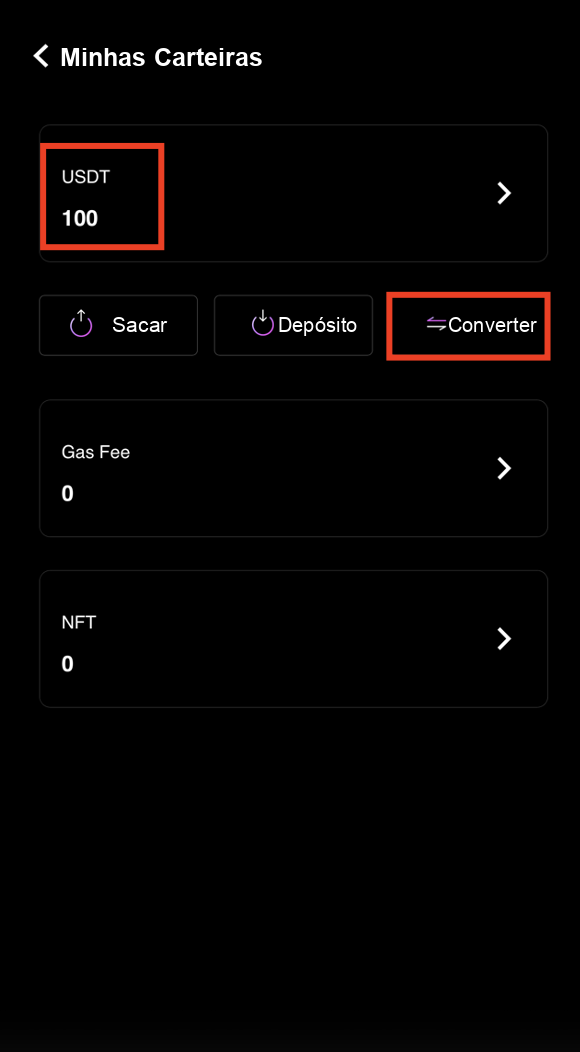
Passo 15: Toque em "Converter" no CoinTech2u
Volte para a sua carteira CoinTech2u. Assim que o depósito de USDT chegar (normalmente de 1 a 5 minutos), toque em Converter para iniciar a conversão em Gas Fee.
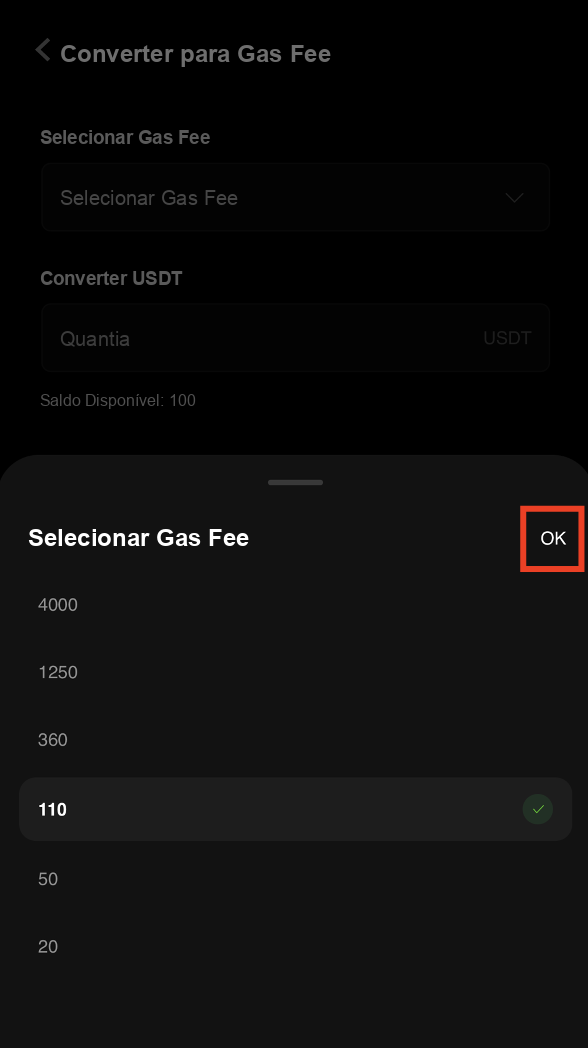
Passo 16: Selecione a Quantia de Gas Fee
Escolha a quantia de Gas Fee que deseja converter conforme as suas necessidades e preferências de trading e, em seguida, toque em OK.
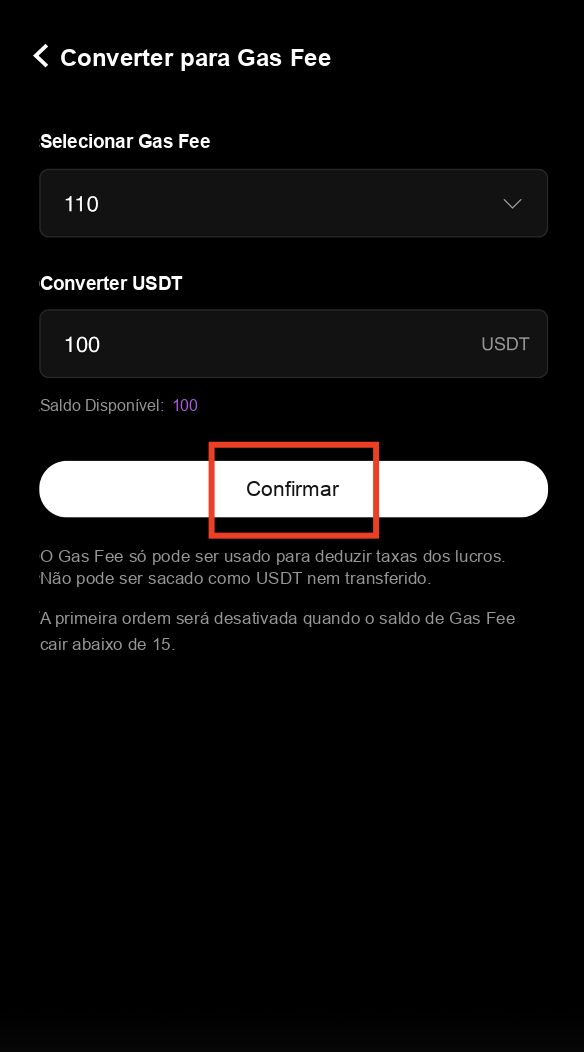
Passo 17: Confirme a Conversão
Toque em Confirmar para concluir a conversão de USDT em Gas Fee. O seu saldo de Gas Fee será atualizado imediatamente, e você já estará pronto para começar a operar com IA.
O Que Vem a Seguir?
O seu Gas Fee está pronto. Agora é hora de começar a operar com IA! Aprenda a configurar a sua primeira estratégia de trading automatizada com o CoinTech2u.
A seguir: Comece a Operar com IA →Pronto para Alimentar o Seu Robô de Trading com IA?
Converta USDT em Gas Fee e deixe a IA do CoinTech2u operar cripto por você 24 horas por dia, 7 dias por semana.