Baixar o Google Authenticator
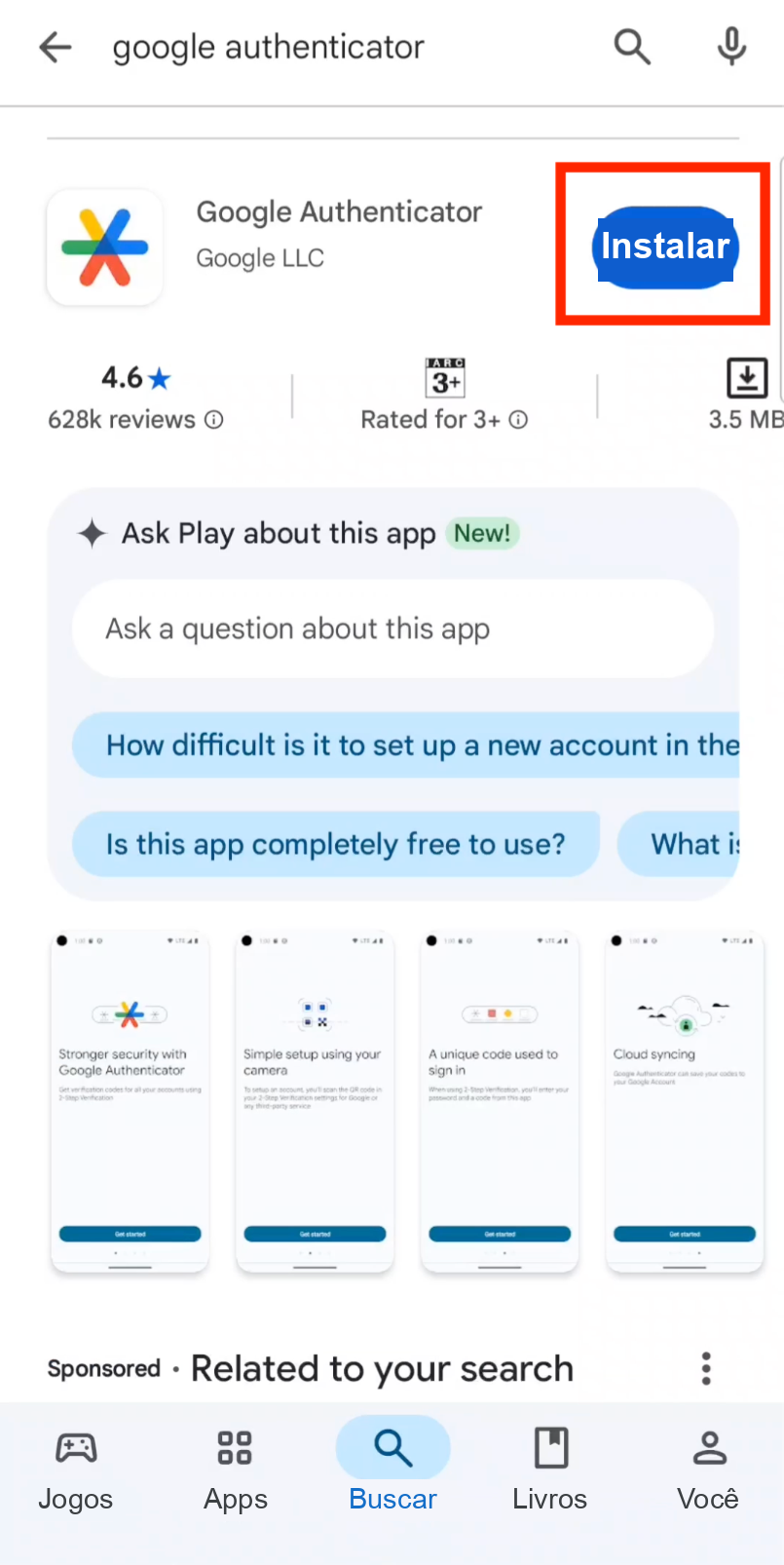
Passo 1: Baixar o Google Authenticator
Baixe o aplicativo Google Authenticator na App Store (iOS) ou na Google Play Store (Android). Esse aplicativo gratuito gera códigos de verificação baseados em tempo para as suas contas.
Vincular na Bitget
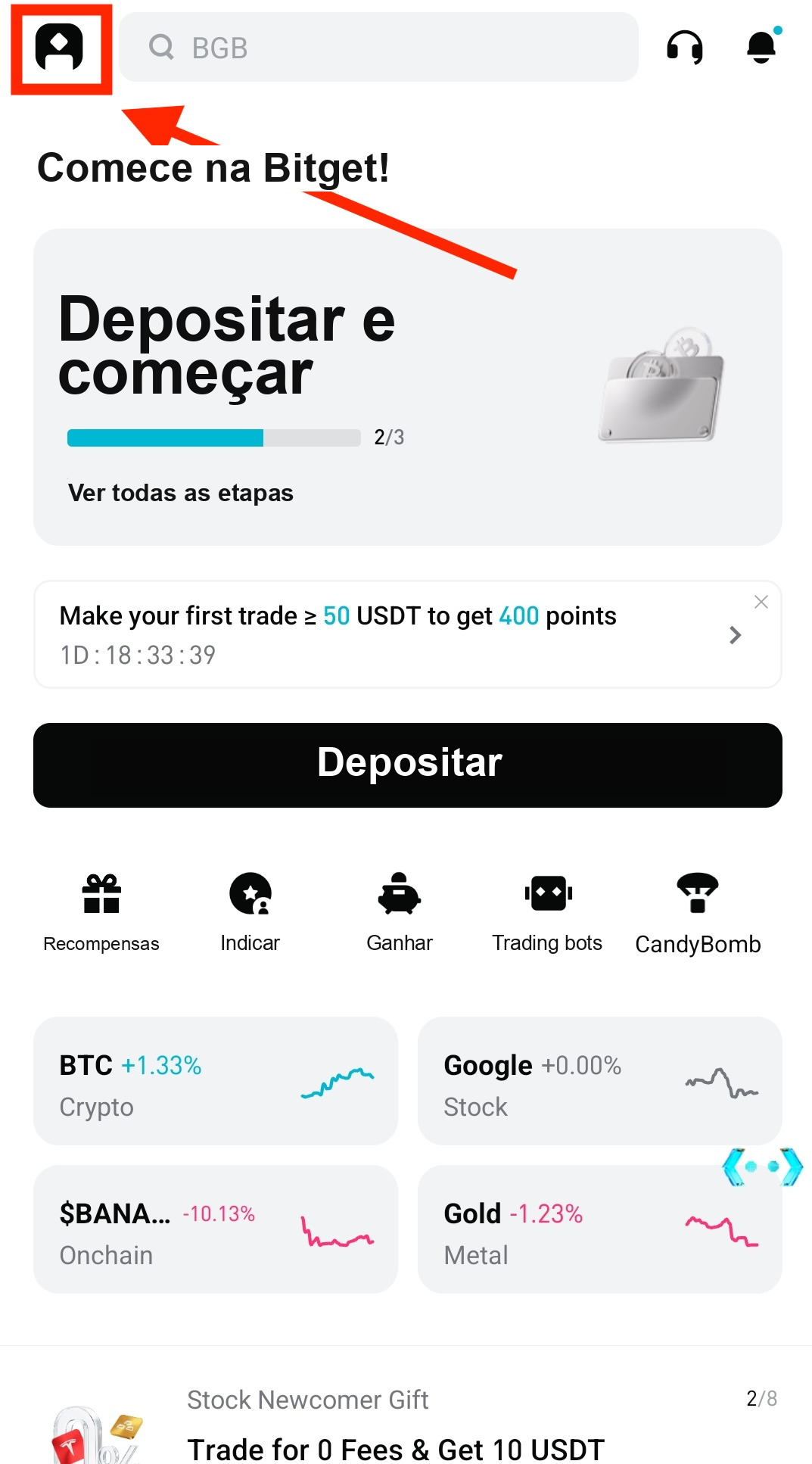
Passo 2: Abra o seu perfil na Bitget
Na página inicial do aplicativo da Bitget, toque no ícone de Perfil no canto superior esquerdo para acessar as configurações da sua conta.
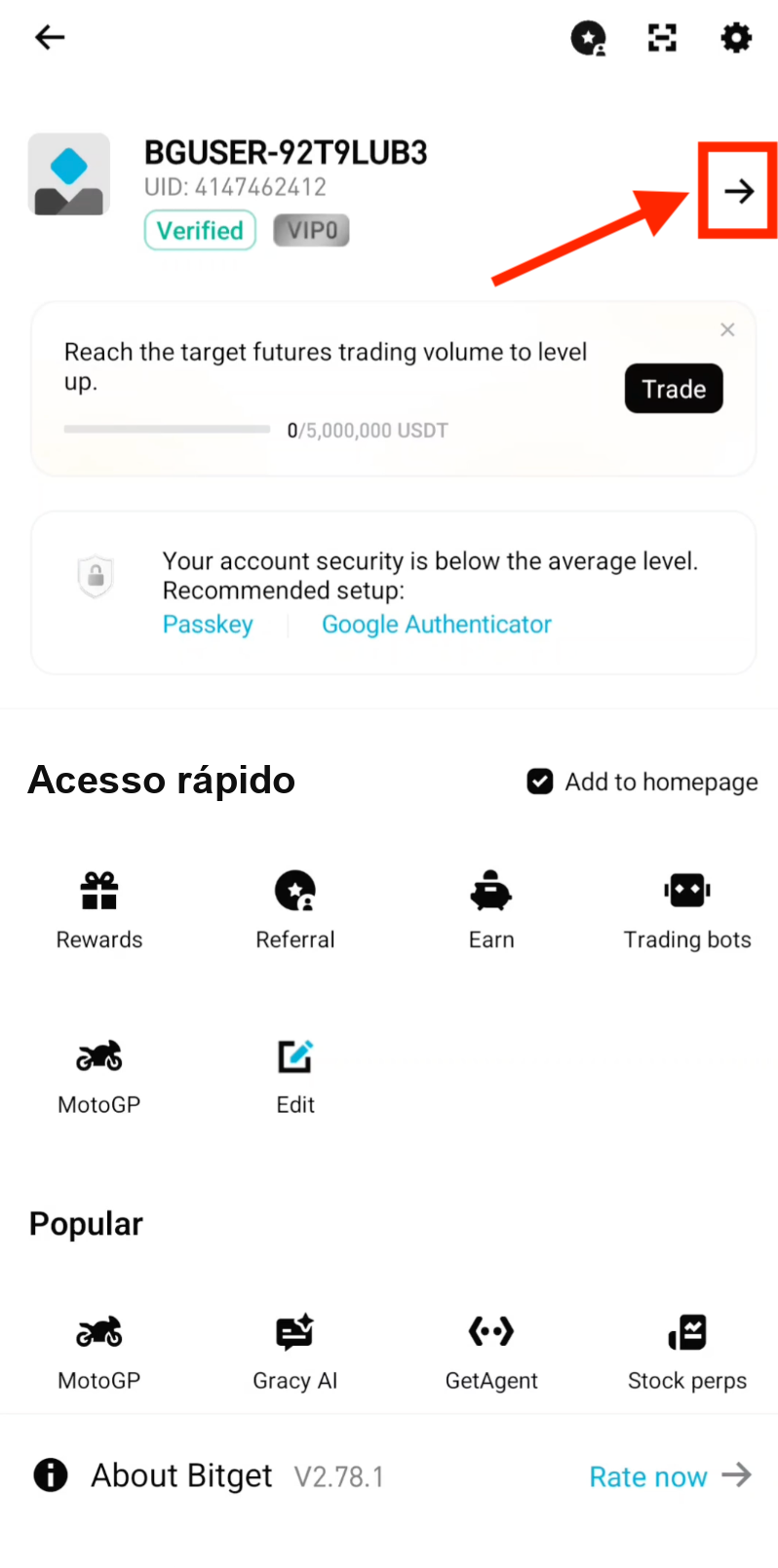
Passo 3: Acesse as configurações da conta
Toque no ícone de Seta no canto superior direito para navegar até as configurações da sua conta.
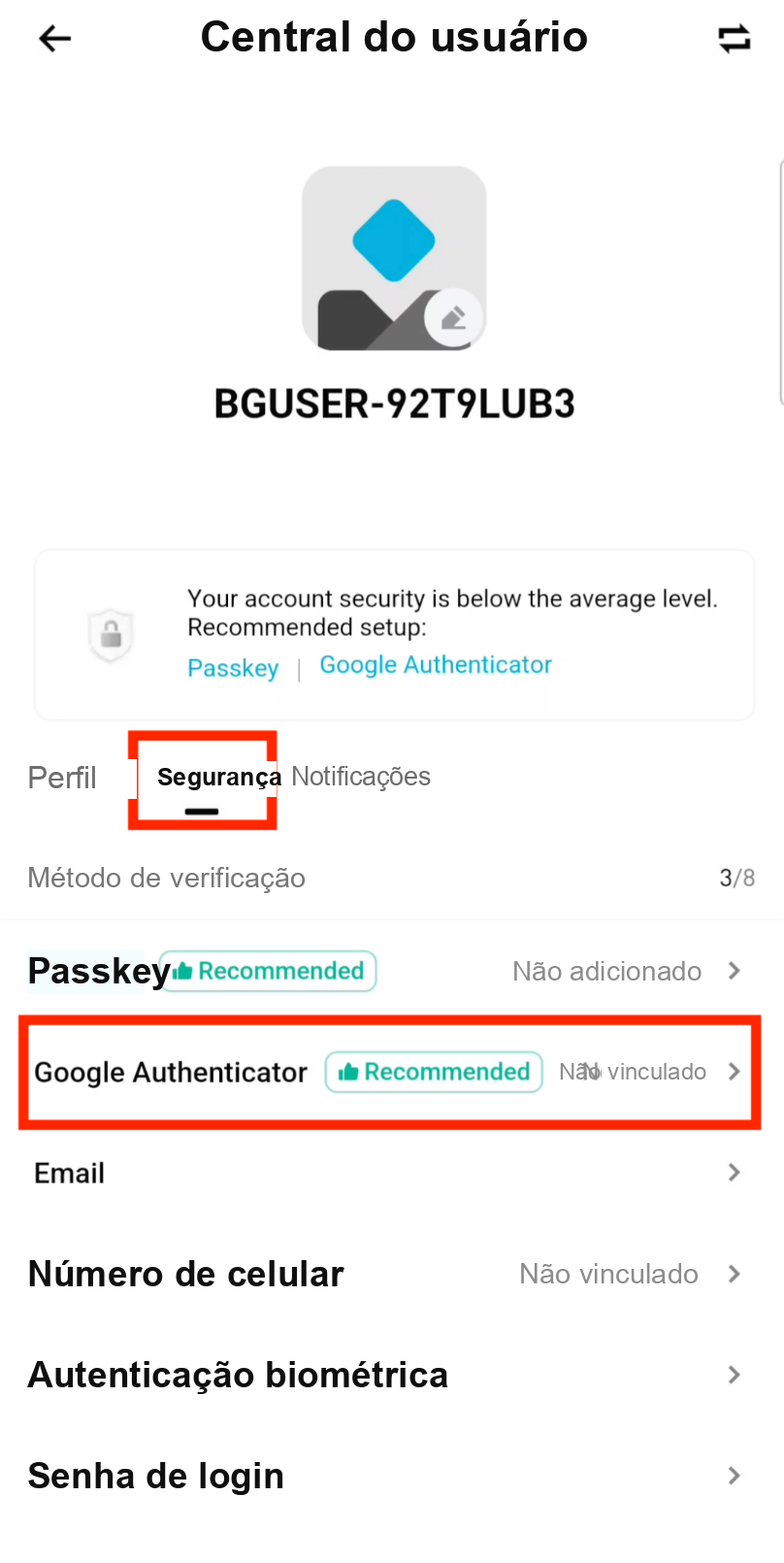
Passo 4: Abra Segurança e Google Authenticator
Toque em Segurança e depois em Google Authenticator para iniciar o processo de configuração do 2FA.
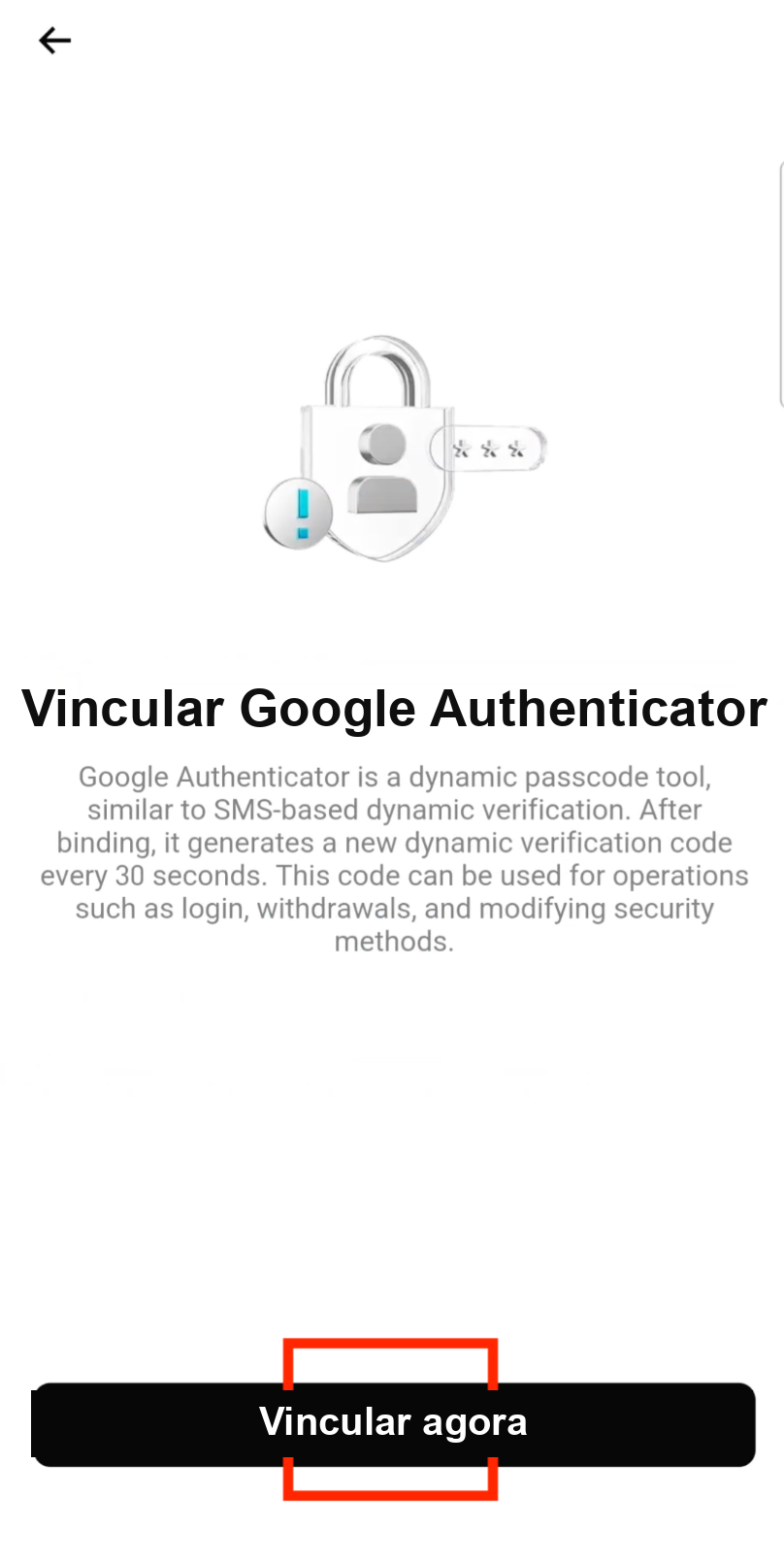
Passo 5: Toque em "Vincular agora"
Toque em Vincular agora para começar a associar o Google Authenticator à sua conta da Bitget.
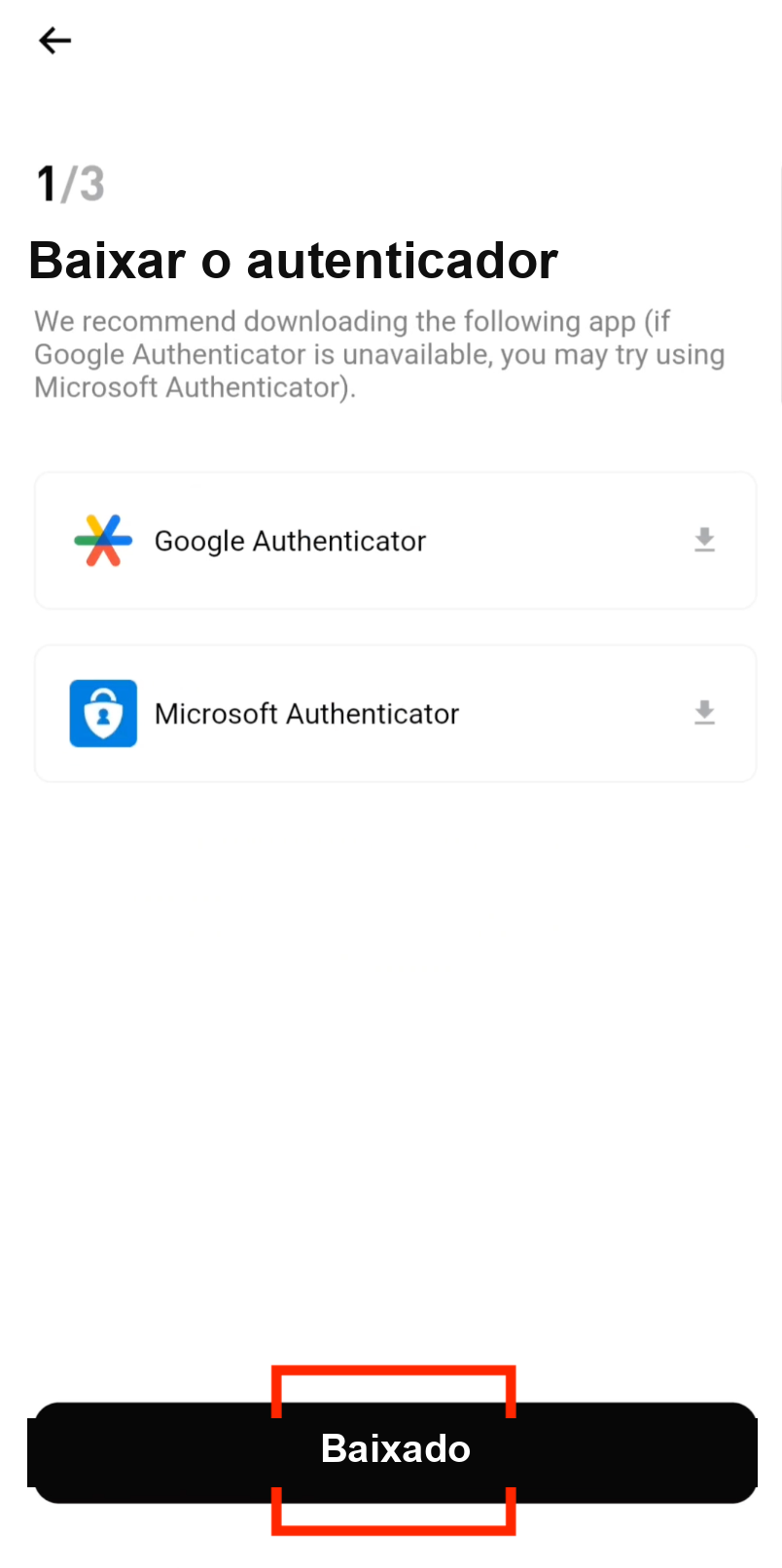
Passo 6: Confirme que o aplicativo foi baixado
Toque em Baixado para confirmar que você tem o aplicativo Google Authenticator instalado no seu dispositivo.
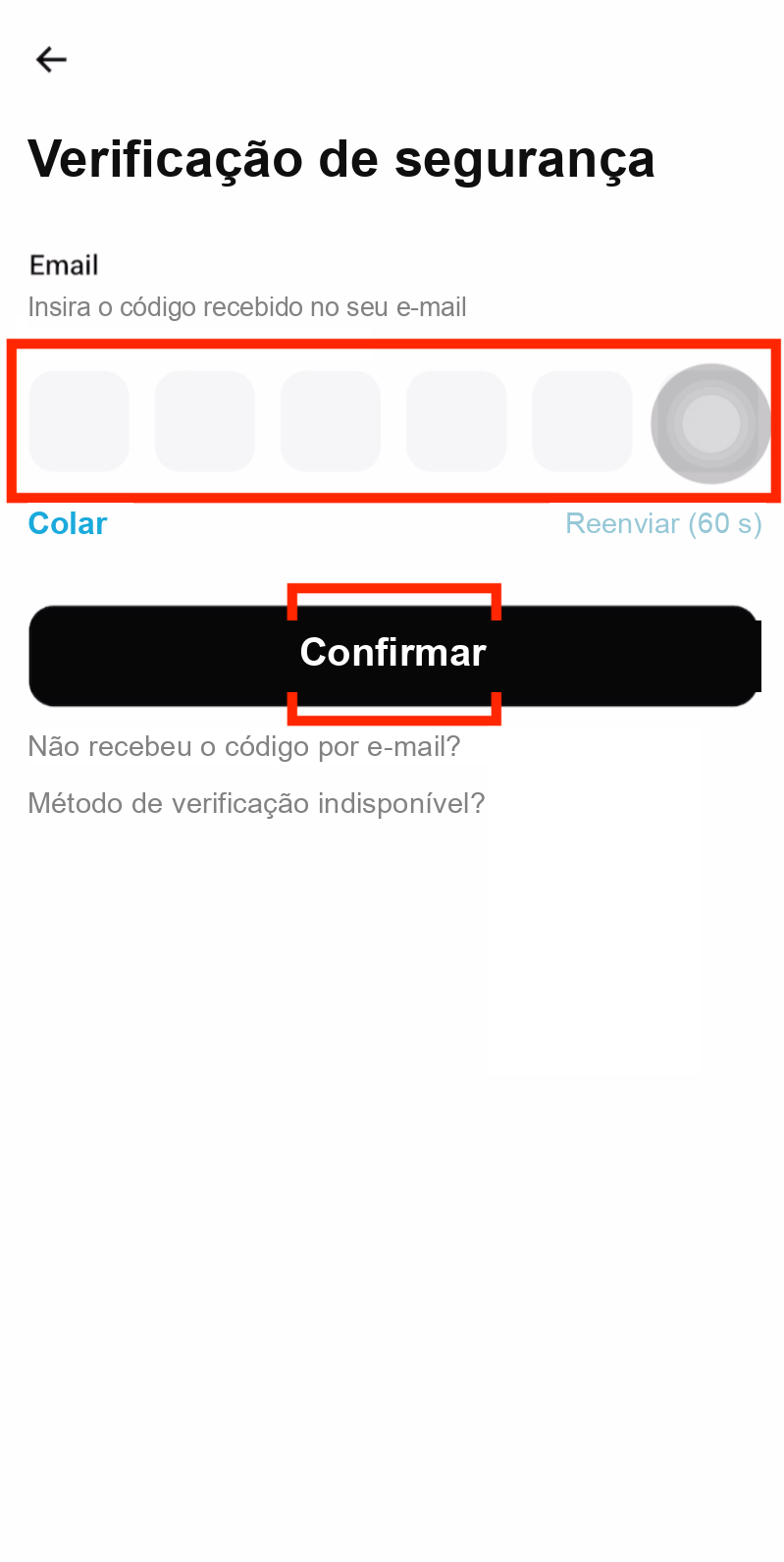
Passo 7: Insira o código de verificação de e-mail
Insira o código de verificação de e-mail enviado para o endereço de e-mail cadastrado e toque em Confirmar.
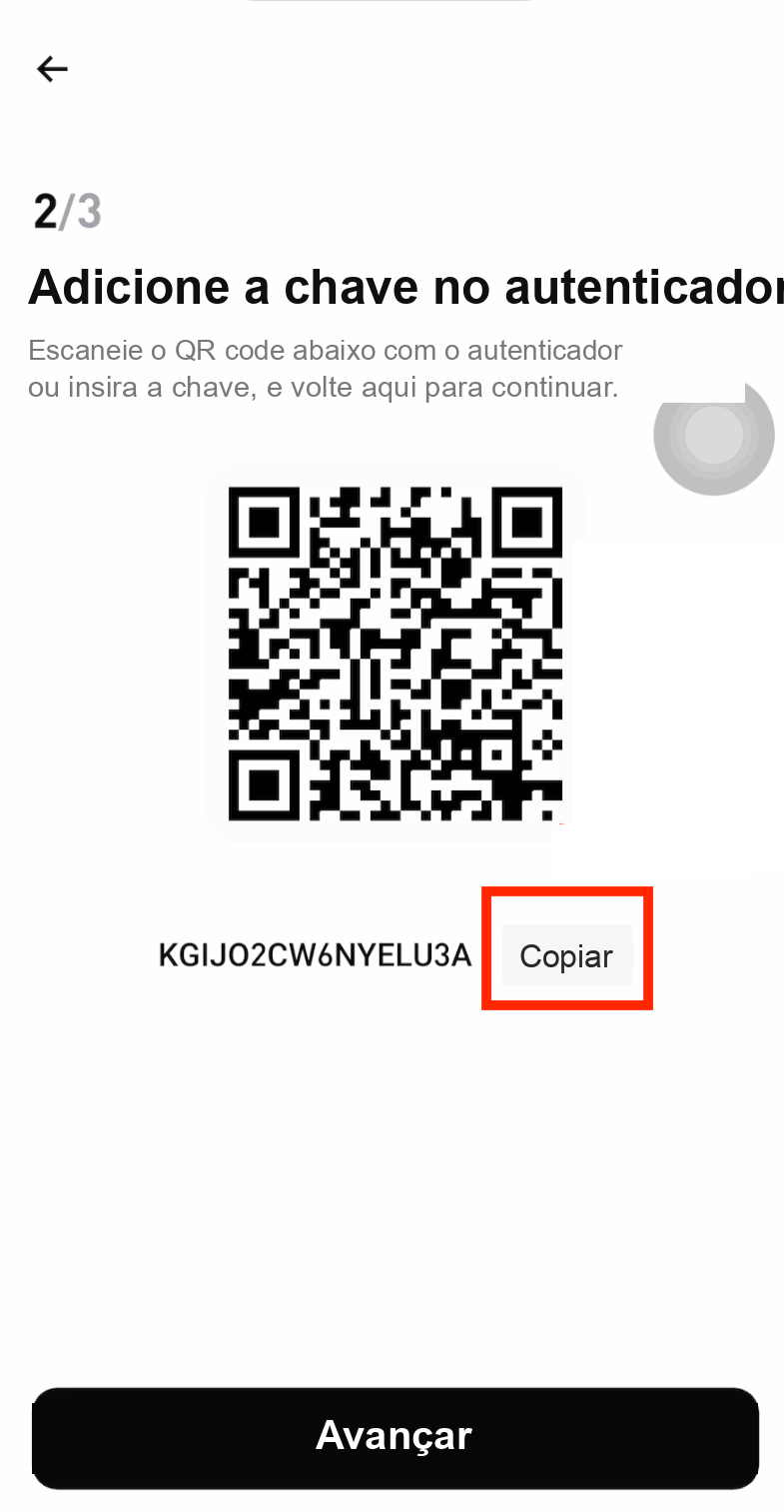
Passo 8: Copie a chave secreta
Toque em Copiar chave para copiar a chave secreta. Importante: salve essa chave em um local seguro e offline como backup. Você precisará dela para restaurar o seu autenticador caso perca o celular.
Concluir a verificação
Passo 9: Abra o Google Authenticator
Abra o aplicativo Google Authenticator e toque no botão + para adicionar uma nova conta.
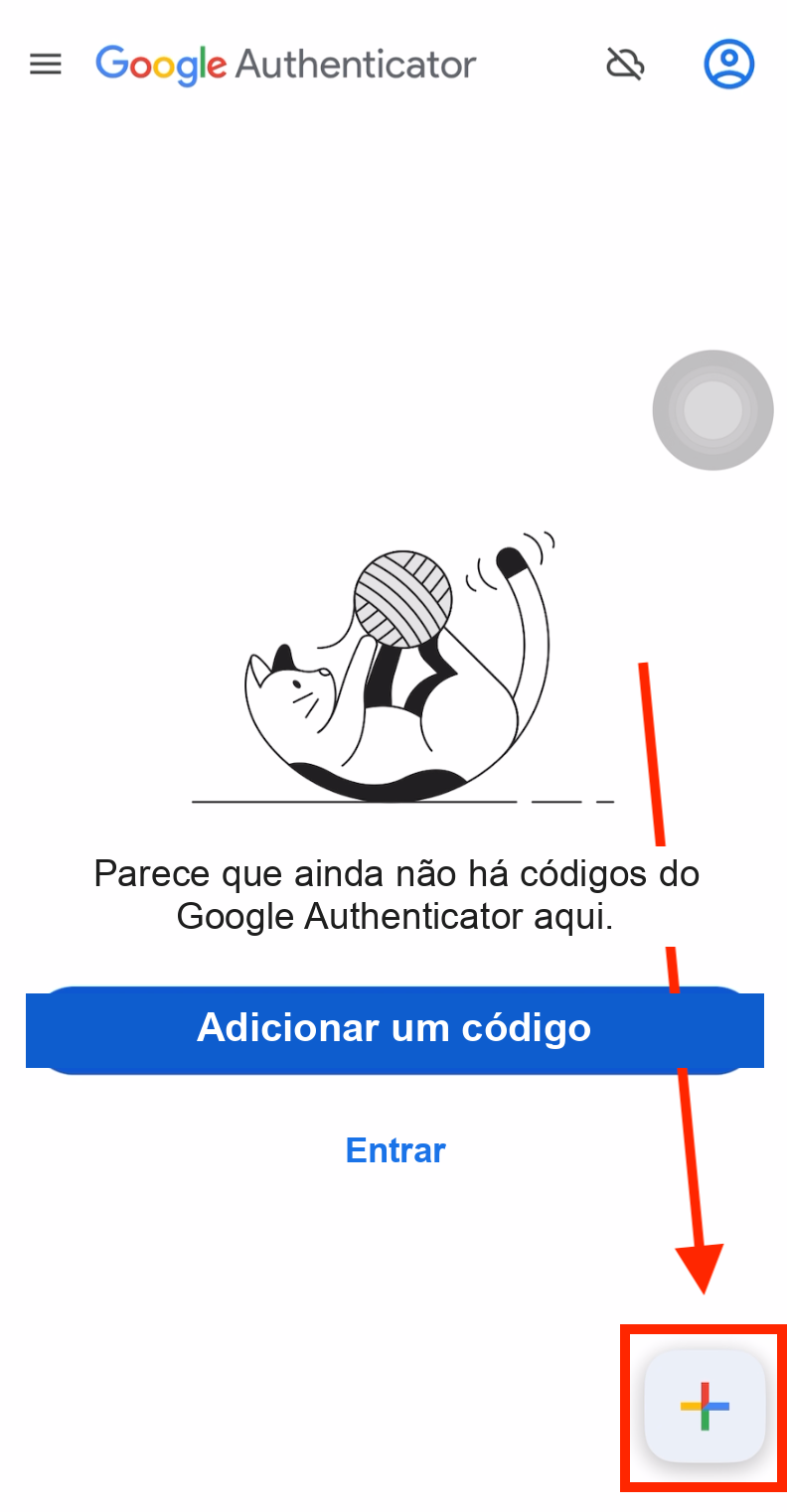
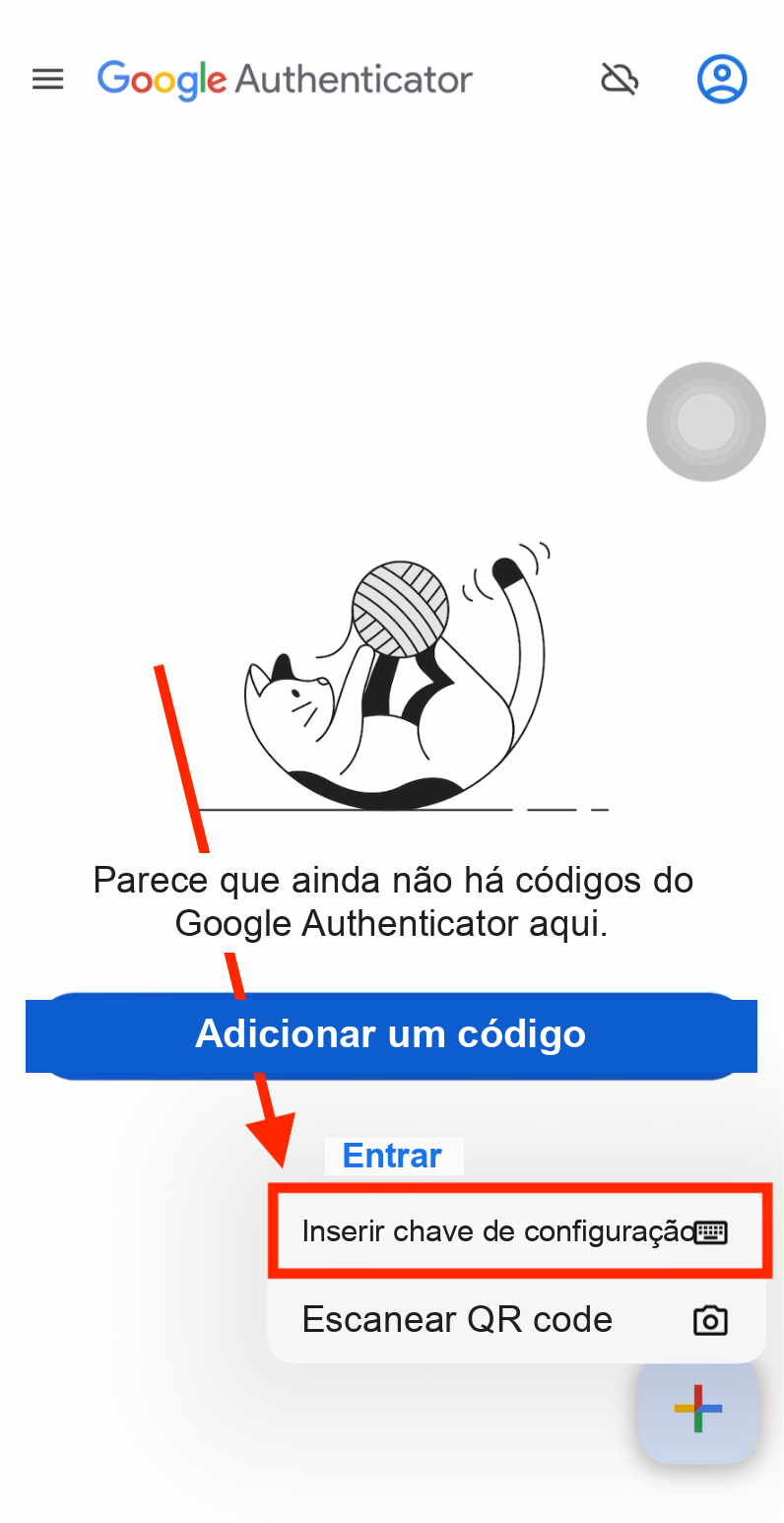
Passo 10: Selecione "Inserir uma chave de configuração"
Toque em Inserir uma chave de configuração para adicionar manualmente a sua conta da Bitget usando a chave secreta que você copiou.
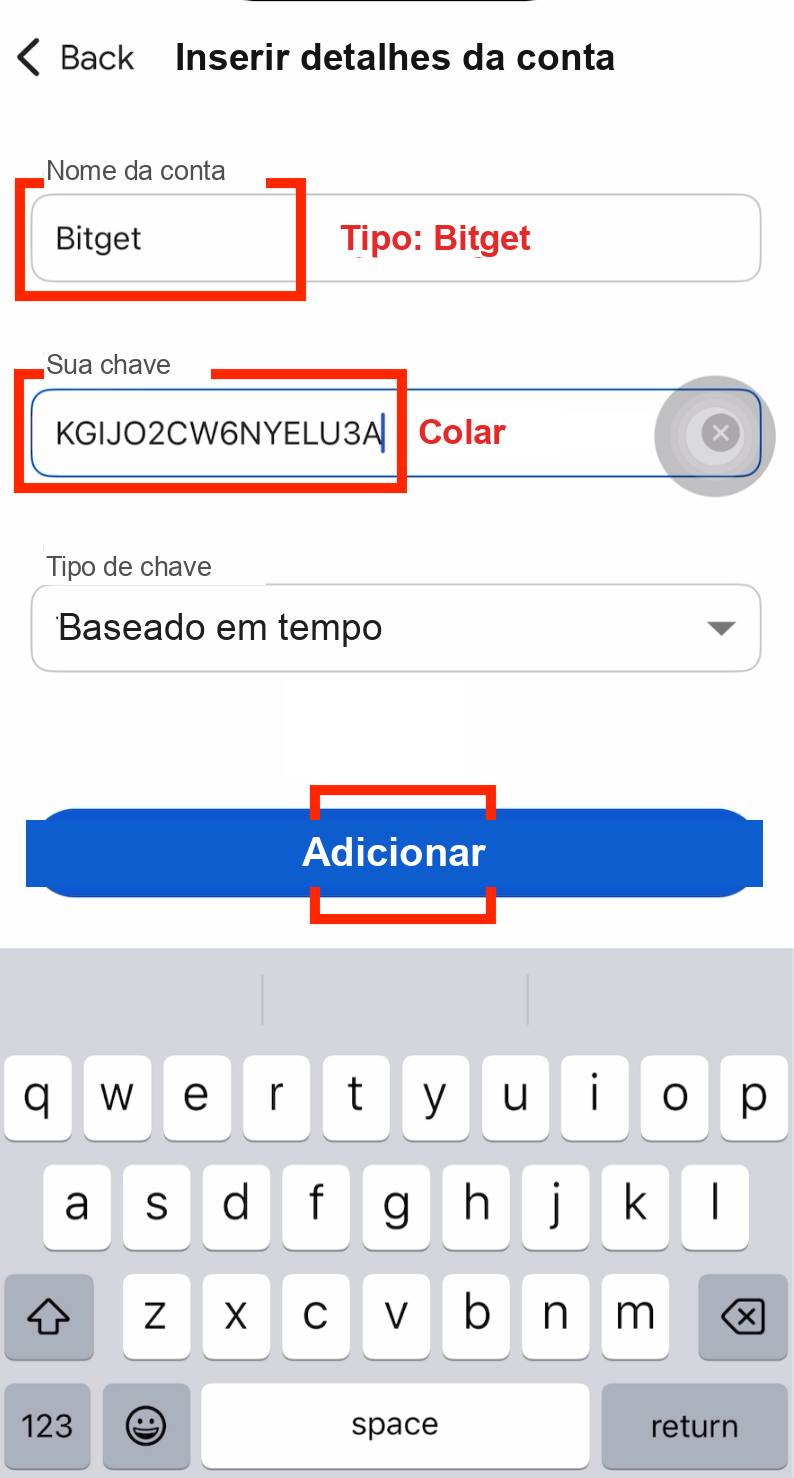
Passo 11: Adicione a sua conta da Bitget
Insira "Bitget" como nome da conta, toque para Colar a chave secreta que você copiou anteriormente e depois toque em Adicionar.
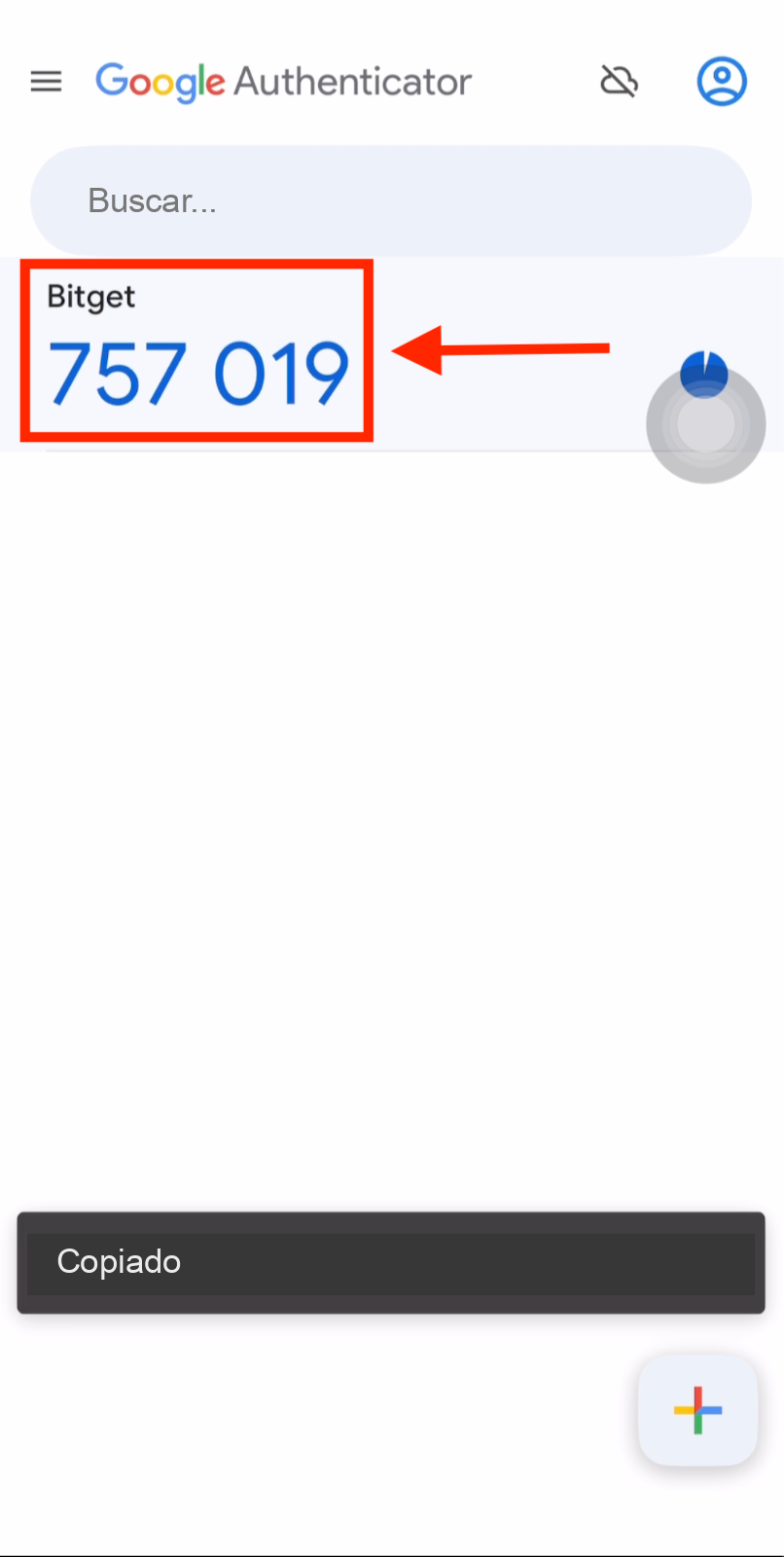
Passo 12: Copie o código de verificação
Copie o código de verificação de 6 dígitos gerado pelo Google Authenticator para a sua conta da Bitget. Esse código muda a cada 30 segundos.
Passo 13: Cole o código na Bitget
Volte ao aplicativo da Bitget e toque em Colar para inserir o código de verificação do Google Authenticator.
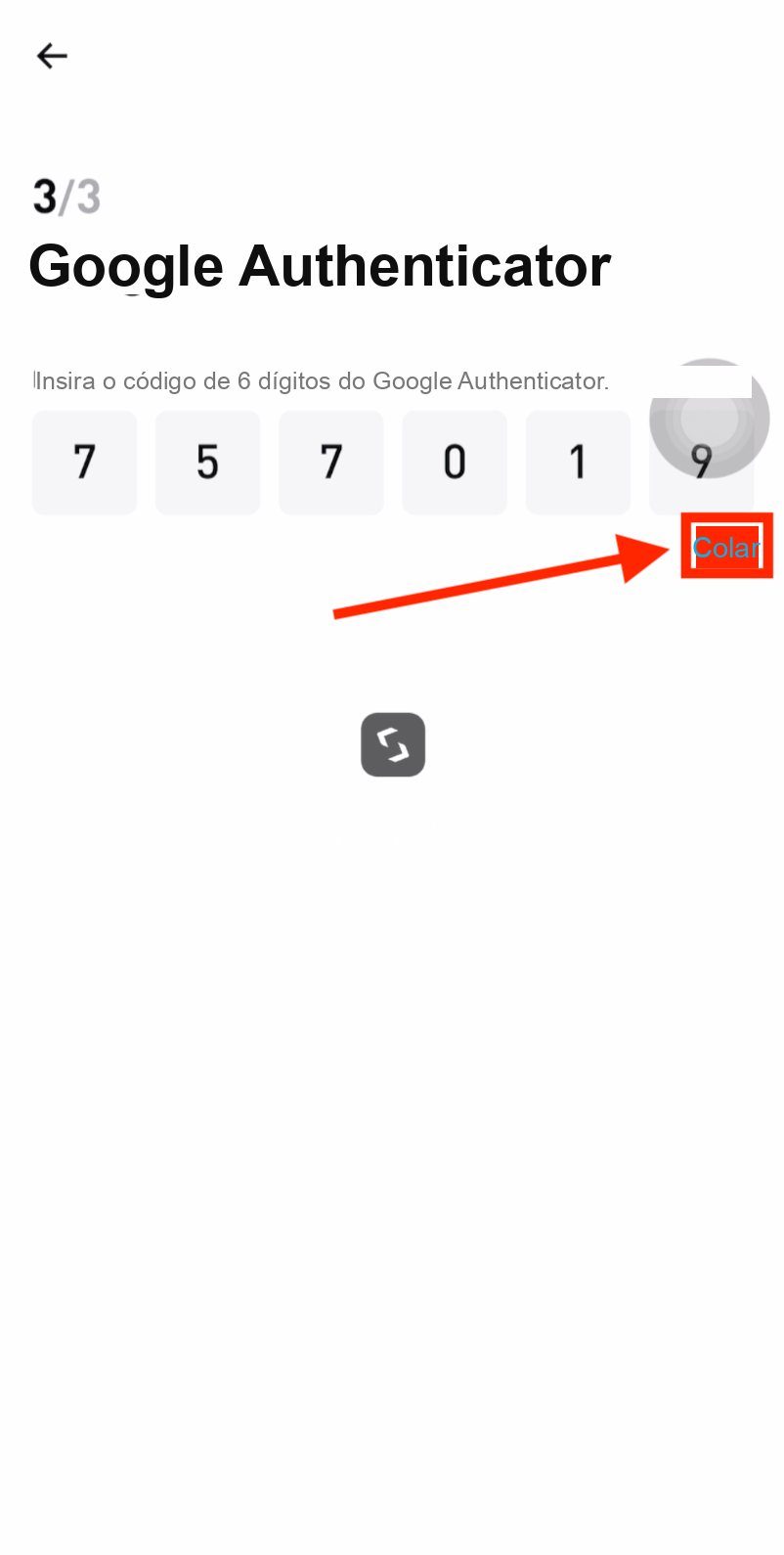
Passo 14: 2FA ativado com sucesso
O Google Authenticator foi ativado com sucesso na sua conta da Bitget. A sua conta agora está protegida com uma camada adicional de segurança.
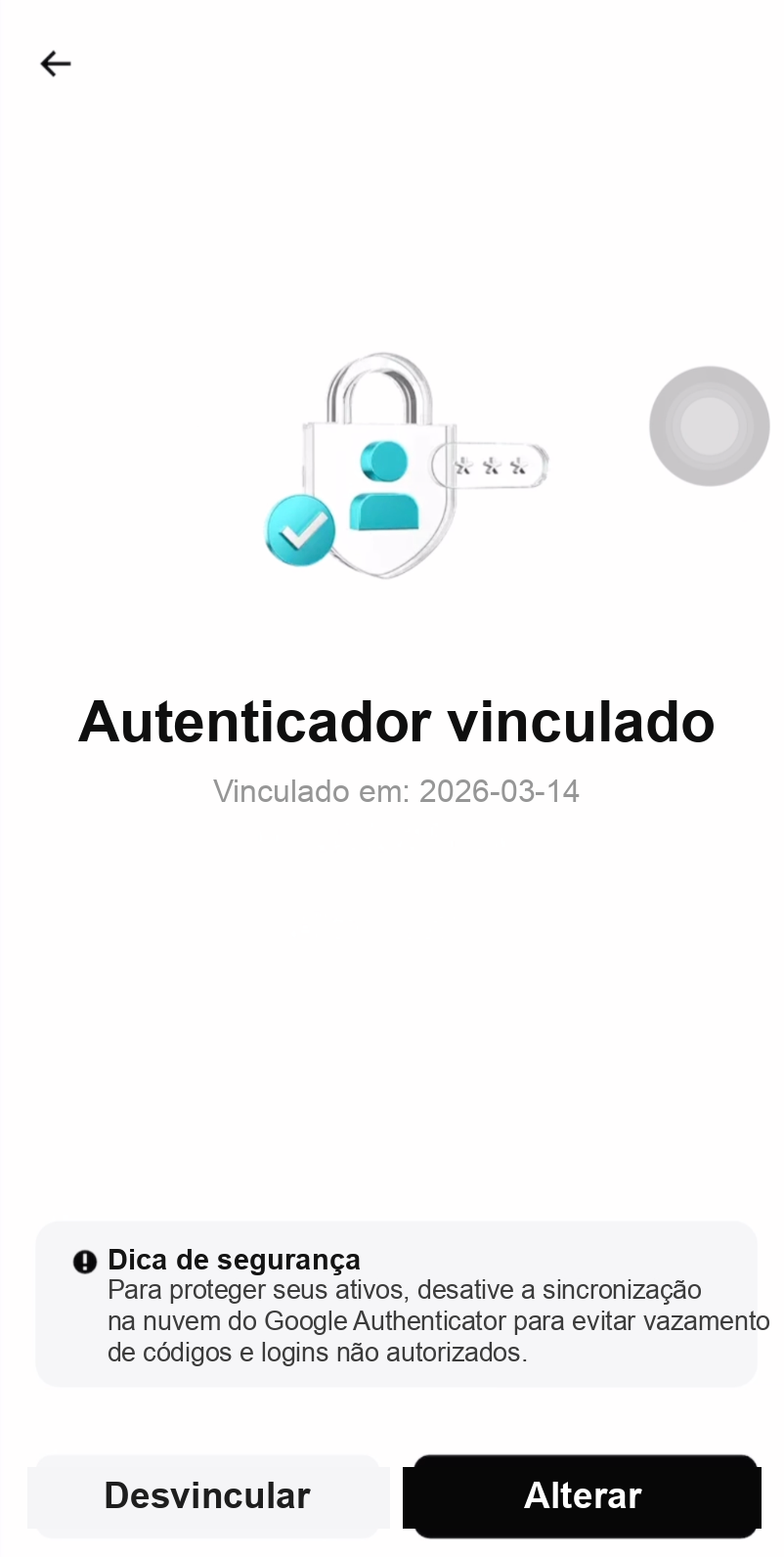
Perguntas frequentes
O que é a autenticação de dois fatores (2FA) e por que eu preciso dela?
A autenticação de dois fatores (2FA) é uma camada extra de segurança que exige tanto a sua senha quanto um código de verificação baseado em tempo, gerado por um aplicativo autenticador, para fazer login. Mesmo que alguém roube a sua senha, não conseguirá acessar a sua conta sem o código 2FA. Ativar o 2FA na Bitget é essencial para proteger os seus ativos em criptomoedas e é obrigatório para a vinculação de API.
Por que o 2FA é importante para a minha conta da Bitget?
O 2FA é fundamental porque as transações com criptomoedas são irreversíveis. Se um hacker obtiver acesso à sua conta sem o 2FA, poderá sacar os seus fundos de forma permanente. Com o Google Authenticator ativado, cada login e cada saque exigem um código único de 6 dígitos que muda a cada 30 segundos, tornando praticamente impossível que invasores comprometam a sua conta remotamente.
O que devo fazer se eu perder o celular com o Google Authenticator?
Se você perder o celular, poderá recuperar o acesso entrando em contato com o suporte da Bitget e concluindo a verificação de identidade. Para evitar isso, salve a chave secreta exibida durante a configuração em um local seguro e offline. Você pode usar essa chave para restaurar o seu autenticador em um novo dispositivo. Por motivos de segurança, nunca guarde a chave de backup online.
Posso usar outros aplicativos autenticadores além do Google Authenticator?
Sim, você pode usar qualquer aplicativo autenticador compatível com TOTP, como Microsoft Authenticator, Authy ou 1Password. Todos esses aplicativos seguem o mesmo padrão de senha de uso único baseada em tempo (TOTP). Basta usar a chave de configuração fornecida pela Bitget para adicionar a conta ao aplicativo de sua preferência.
Qual é o próximo passo?
Agora que a sua conta da Bitget está protegida com 2FA, o próximo passo é vincular a sua conta da Bitget à CoinTech2u usando a Fast API para operar de forma automatizada.
Próximo: Vincular a Fast API da Bitget →Pronto para começar a operar?
Proteja a sua conta da Bitget com 2FA e comece hoje a operar criptomoedas com IA na CoinTech2u.