Ativar a Autenticação de Dois Fatores
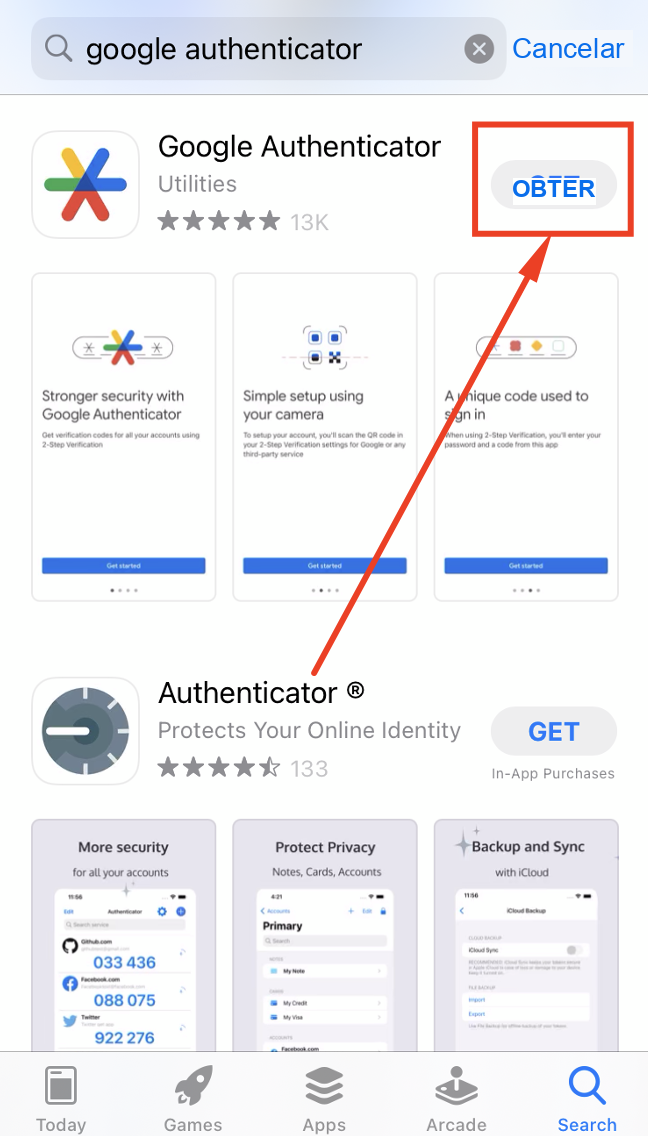
Passo 1: Baixe o Google Authenticator
Baixe o Google Authenticator na App Store (iOS) ou na Play Store (Android).
Passo 2: Abra Seu Perfil da Binance
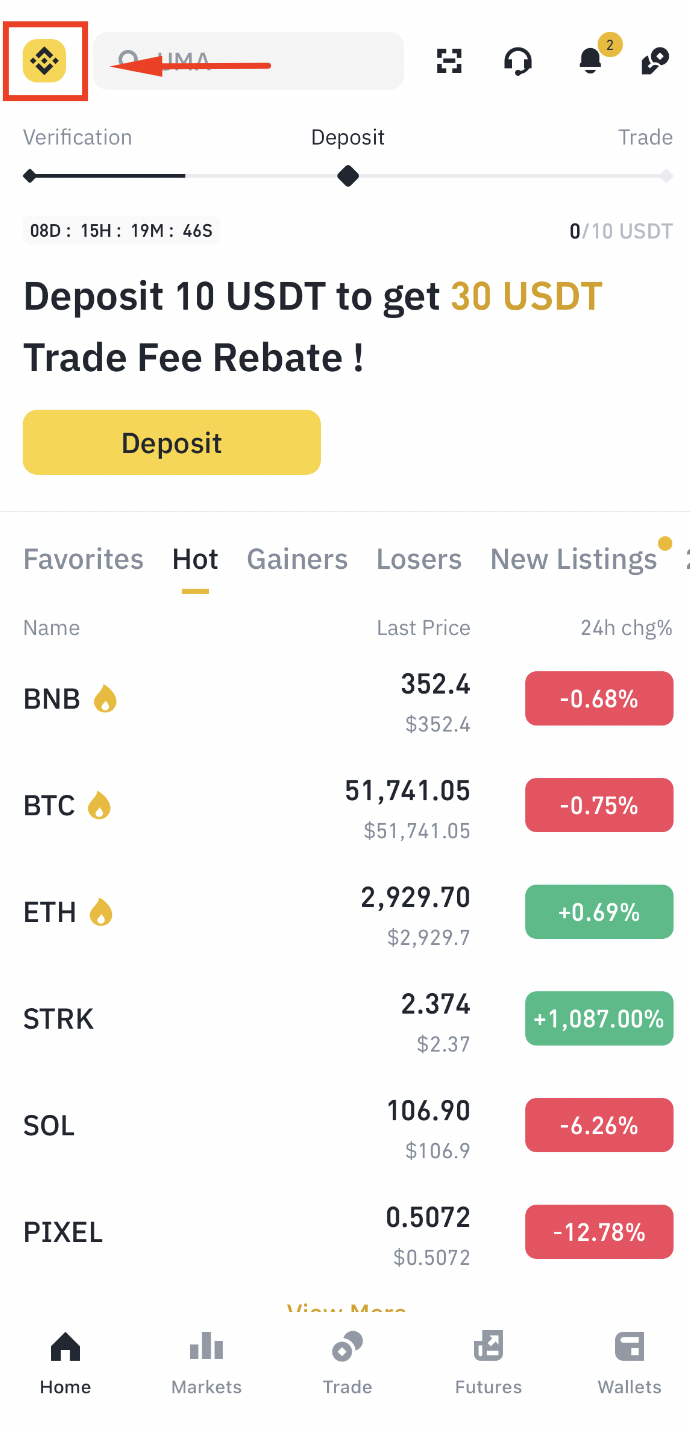
Vá para a página inicial do Aplicativo Binance e toque no ícone de perfil no canto superior esquerdo.
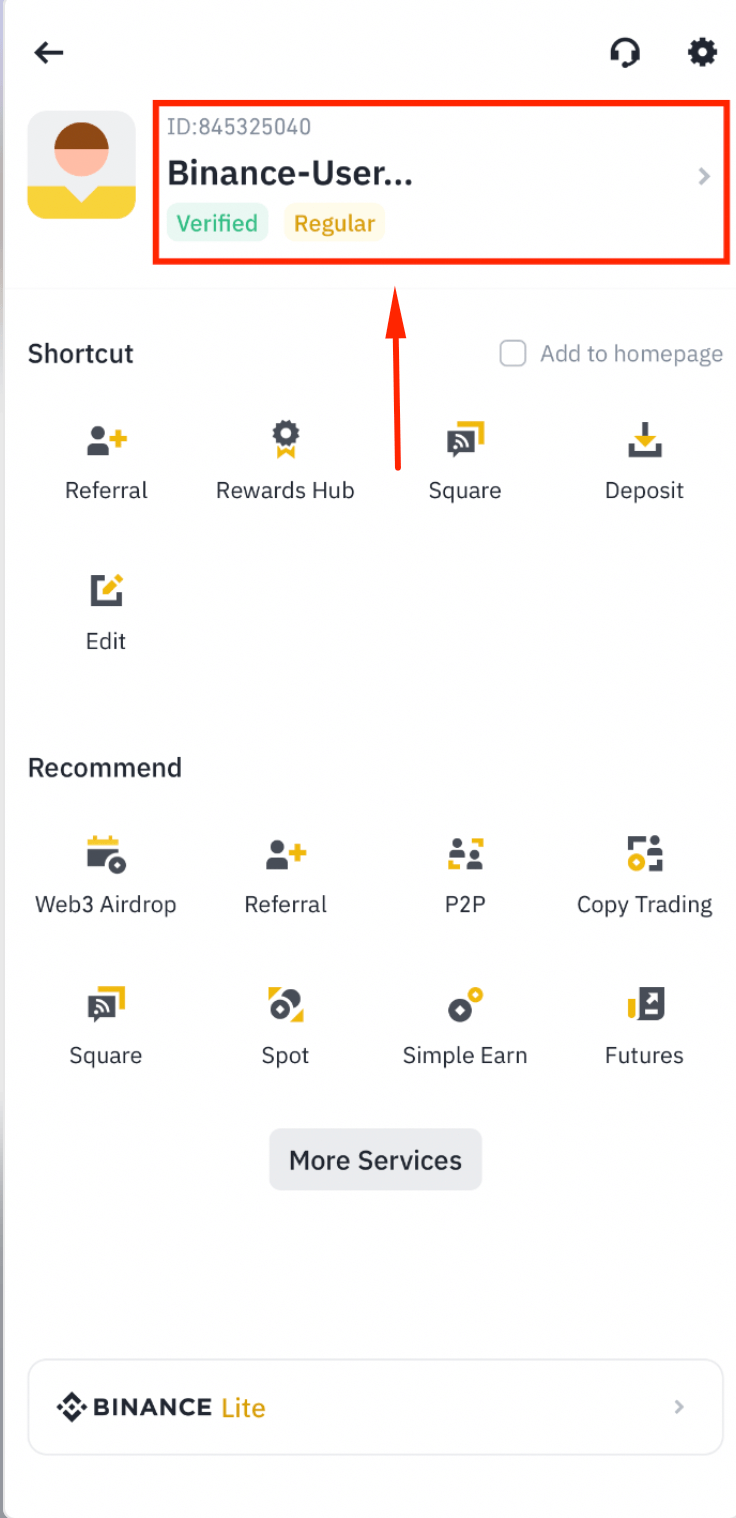
Passo 3: Toque no Seu ID de Conta
Toque no seu ID de conta para abrir as configurações da conta.
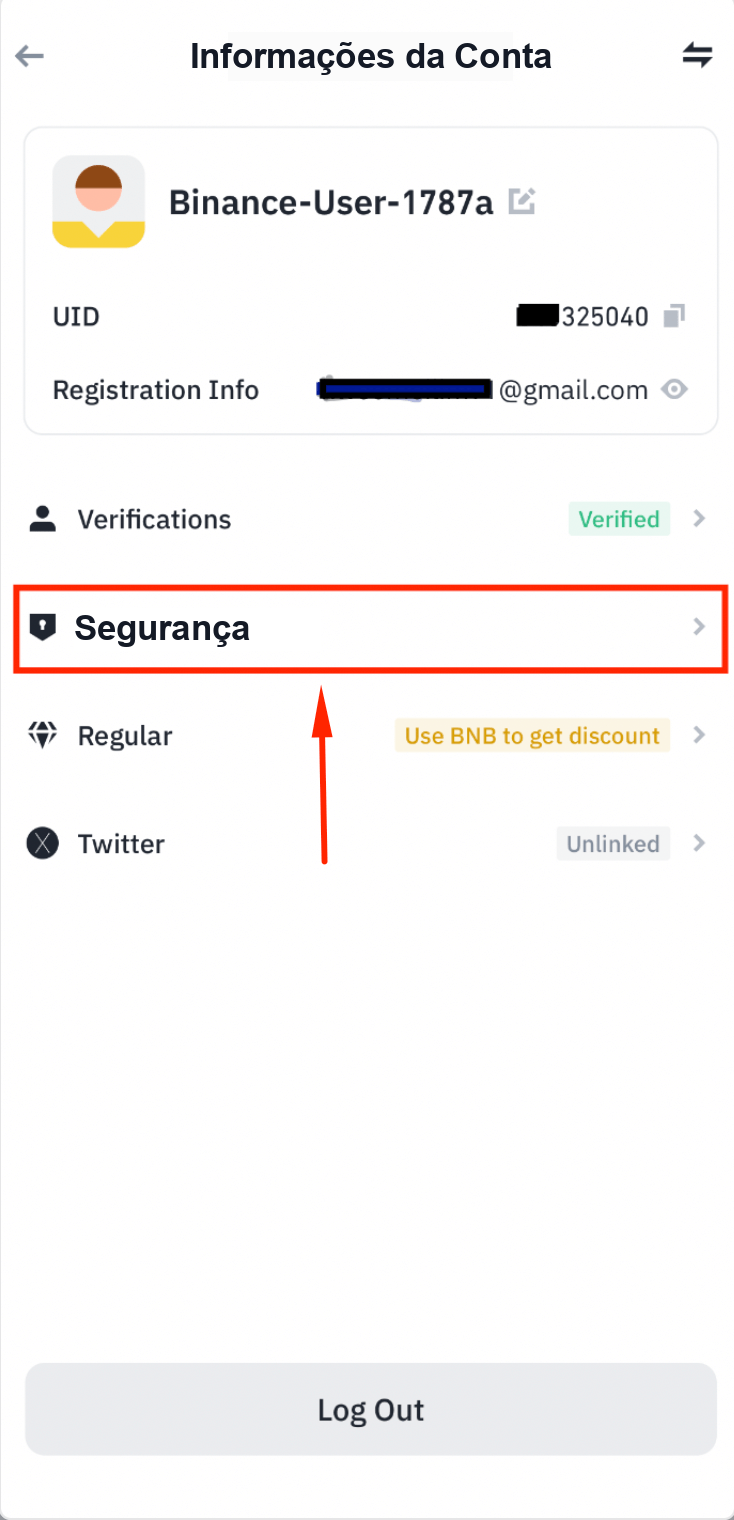
Passo 4: Vá para as Configurações de Segurança
Toque em [Segurança] para acessar as opções de segurança.
Passo 5: Selecione o Aplicativo Autenticador
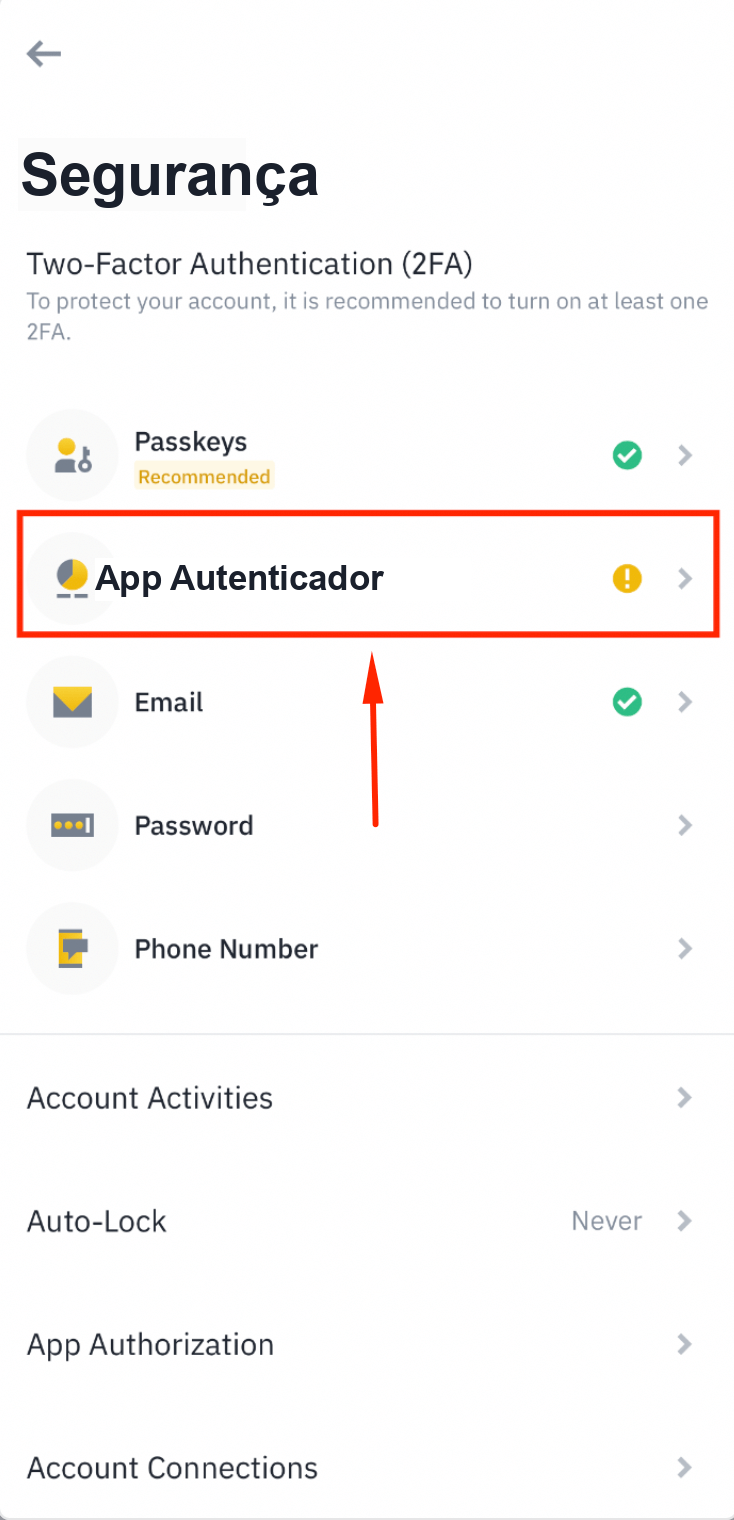
Toque em [Aplicativo Autenticador] na lista de opções de segurança.
Passo 6: Ative o Autenticador
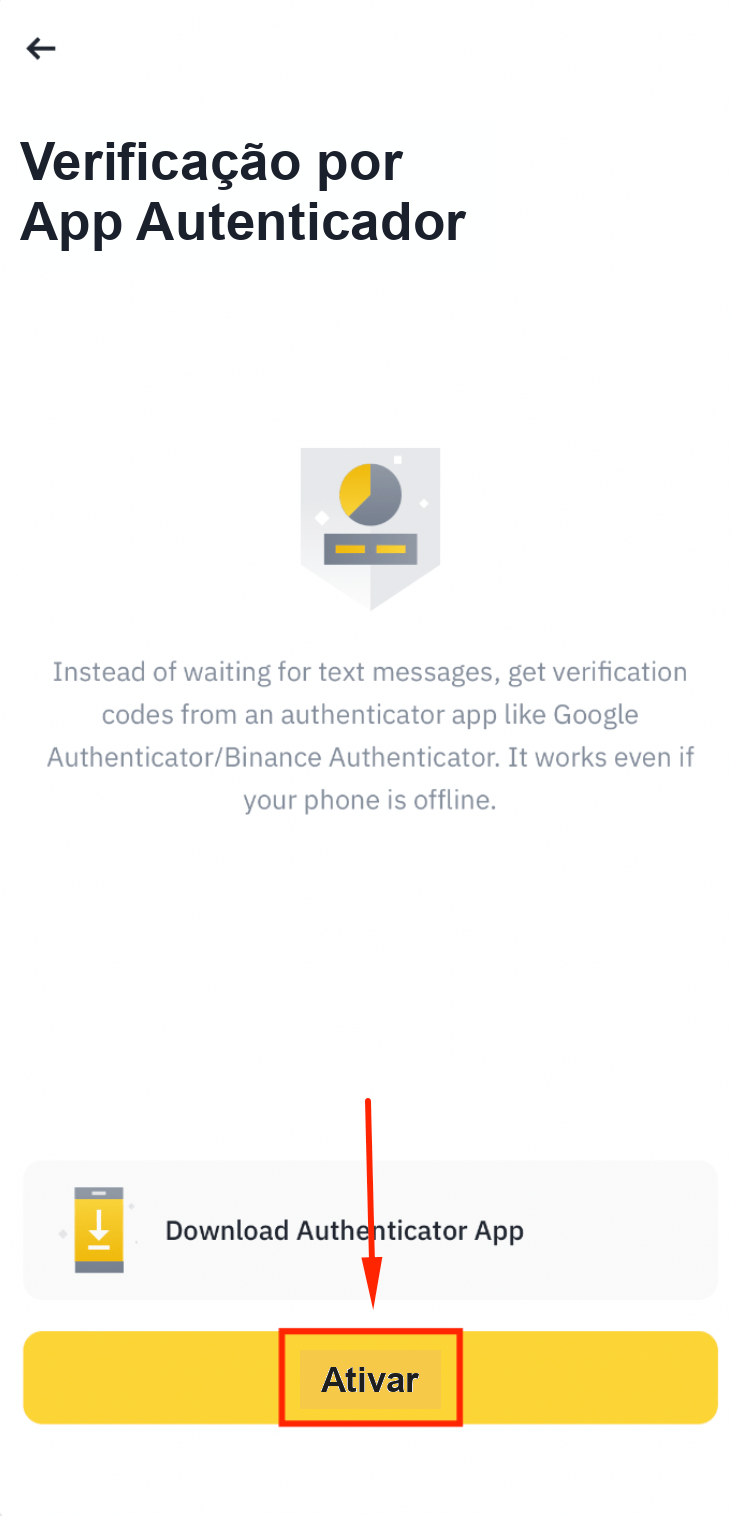
Toque em [Ativar] para começar a configuração do 2FA.
Passo 7: Copie a Chave de Configuração
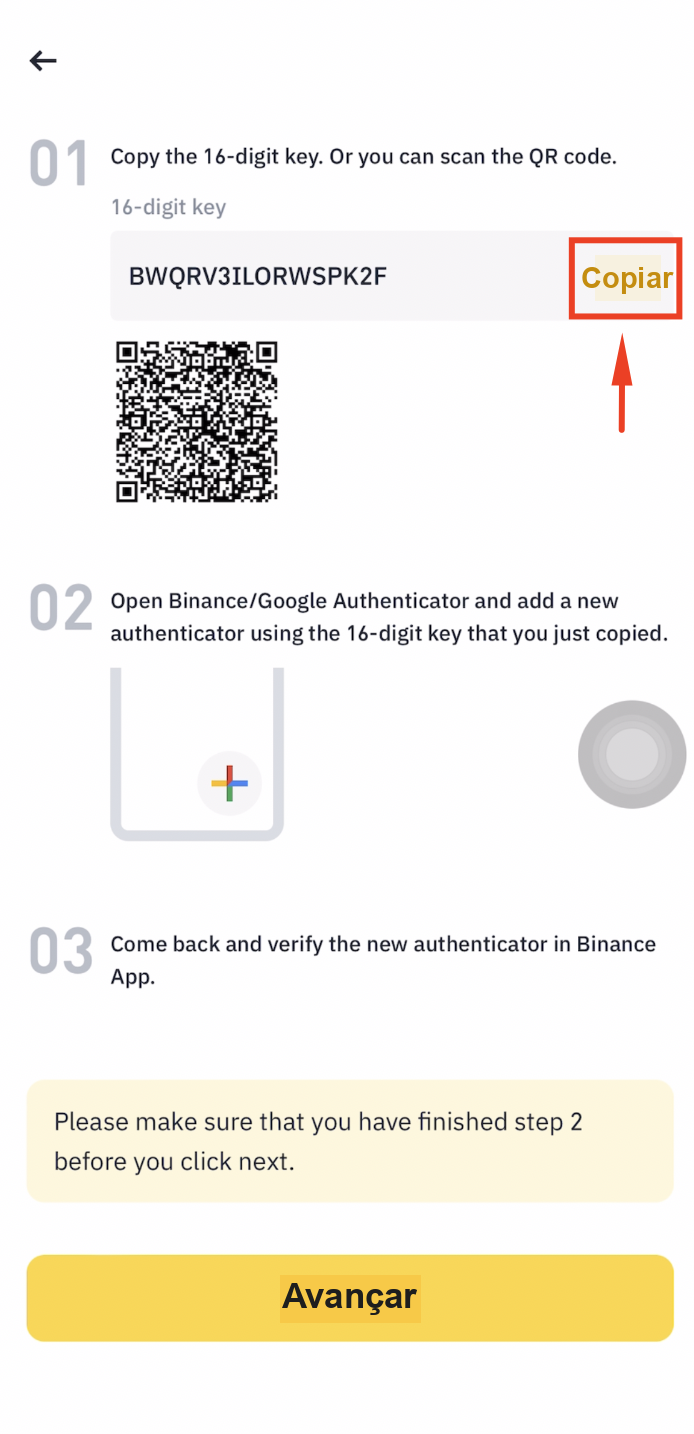
Toque em [Copiar] para copiar a chave de configuração para a área de transferência.
Passo 8: Abra o Google Authenticator
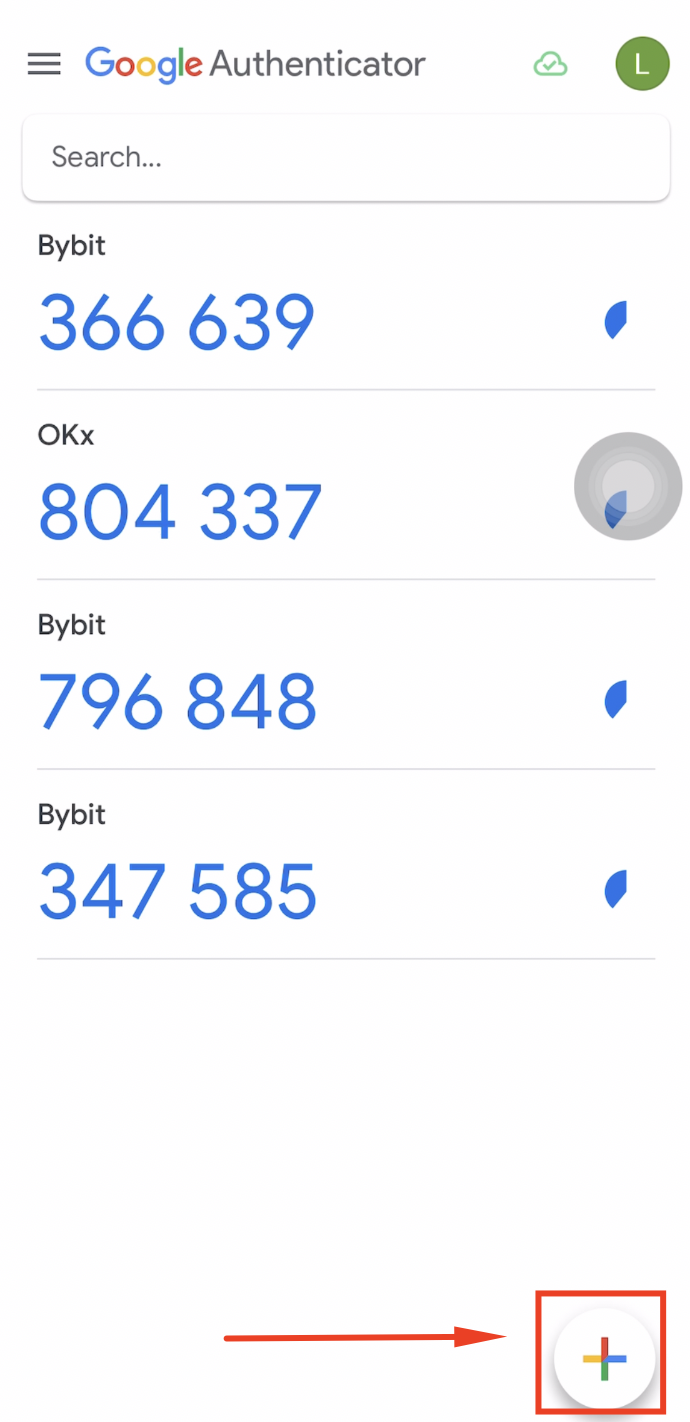
Abra o aplicativo Google Authenticator e toque no botão [+].
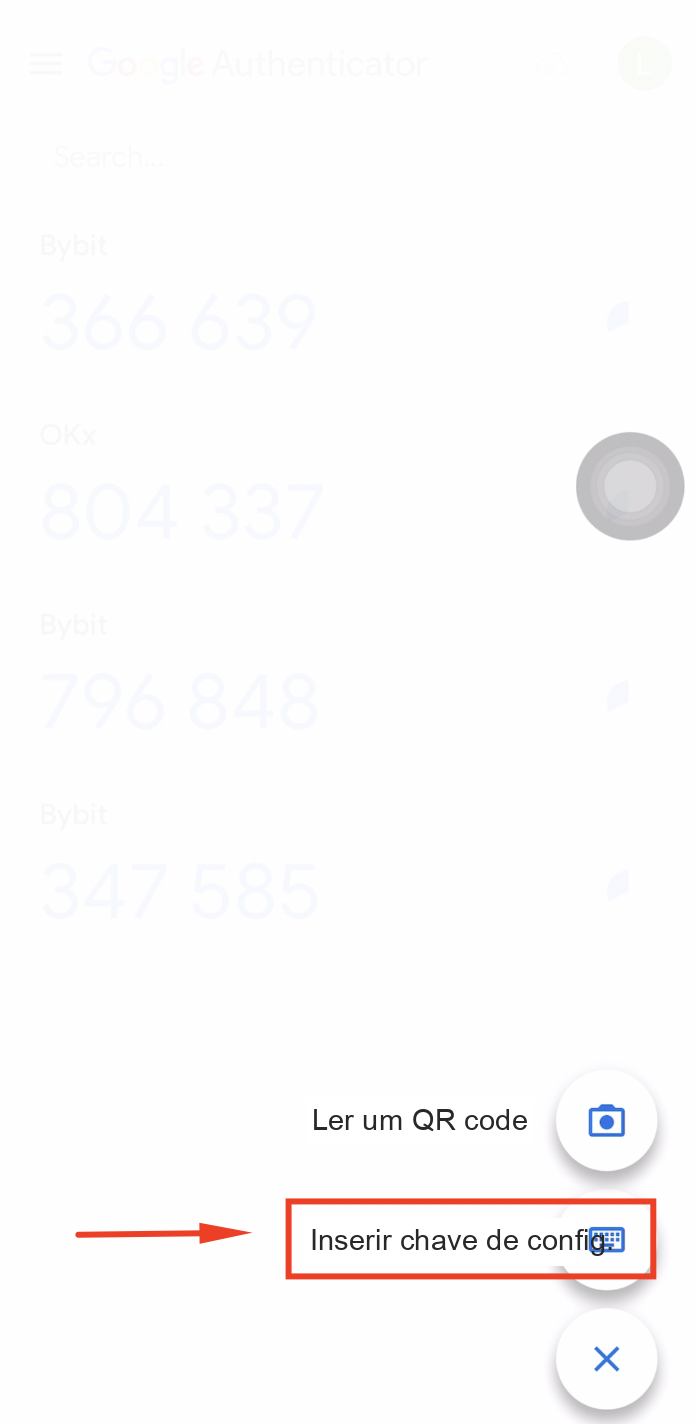
Passo 9: Inserir uma Chave de Configuração
Toque em [Inserir uma chave de configuração] para adicionar a conta manualmente.
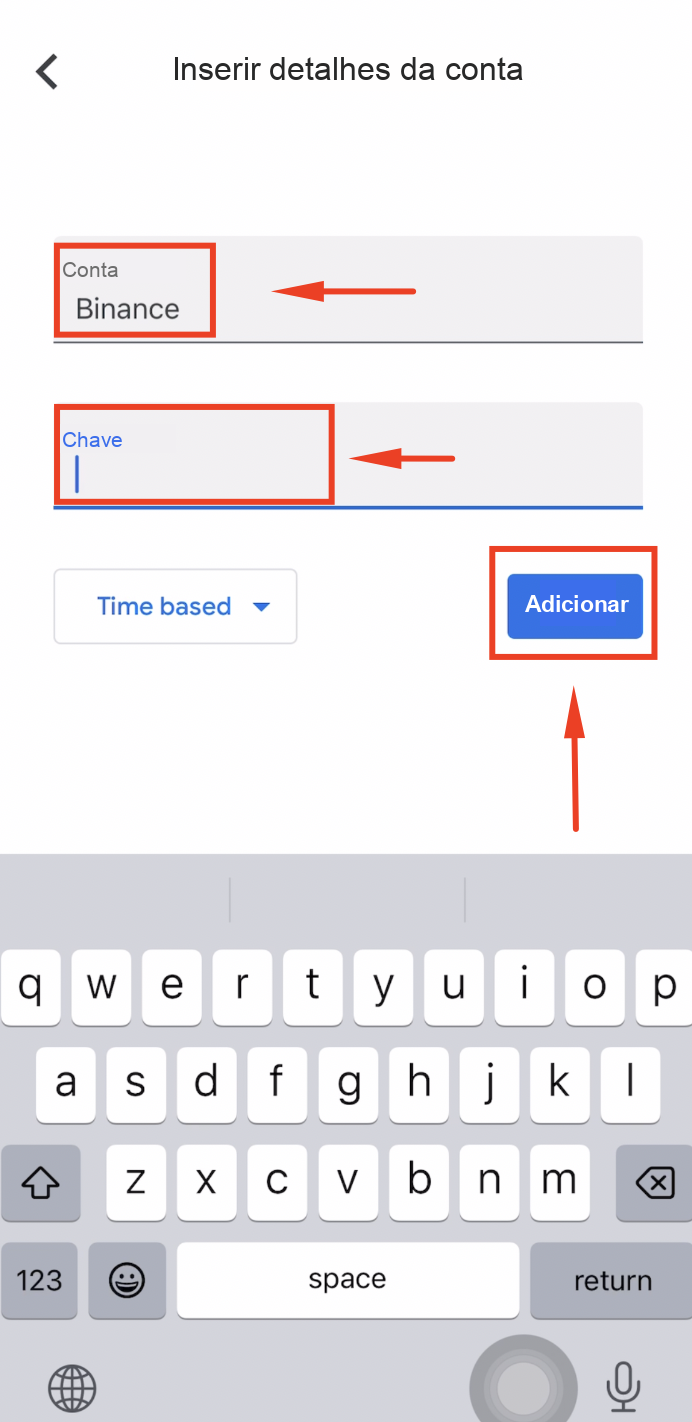
Passo 10: Adicione a Conta da Binance
Digite "Binance" como o nome da conta, cole a chave de configuração e toque em [Adicionar].
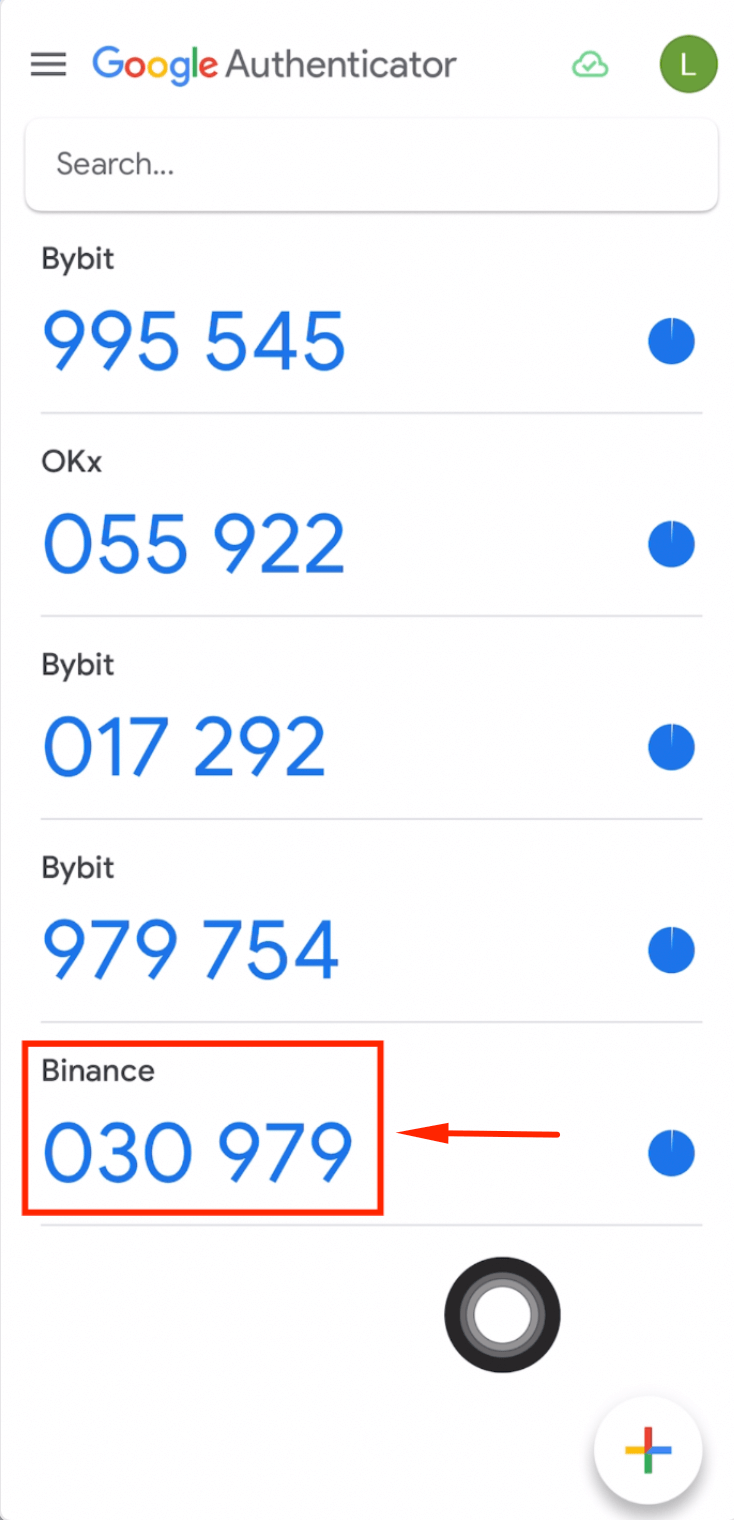
Passo 11: Copie o Código de 6 Dígitos
Copie o código de verificação de 6 dígitos exibido para a Binance no Google Authenticator.
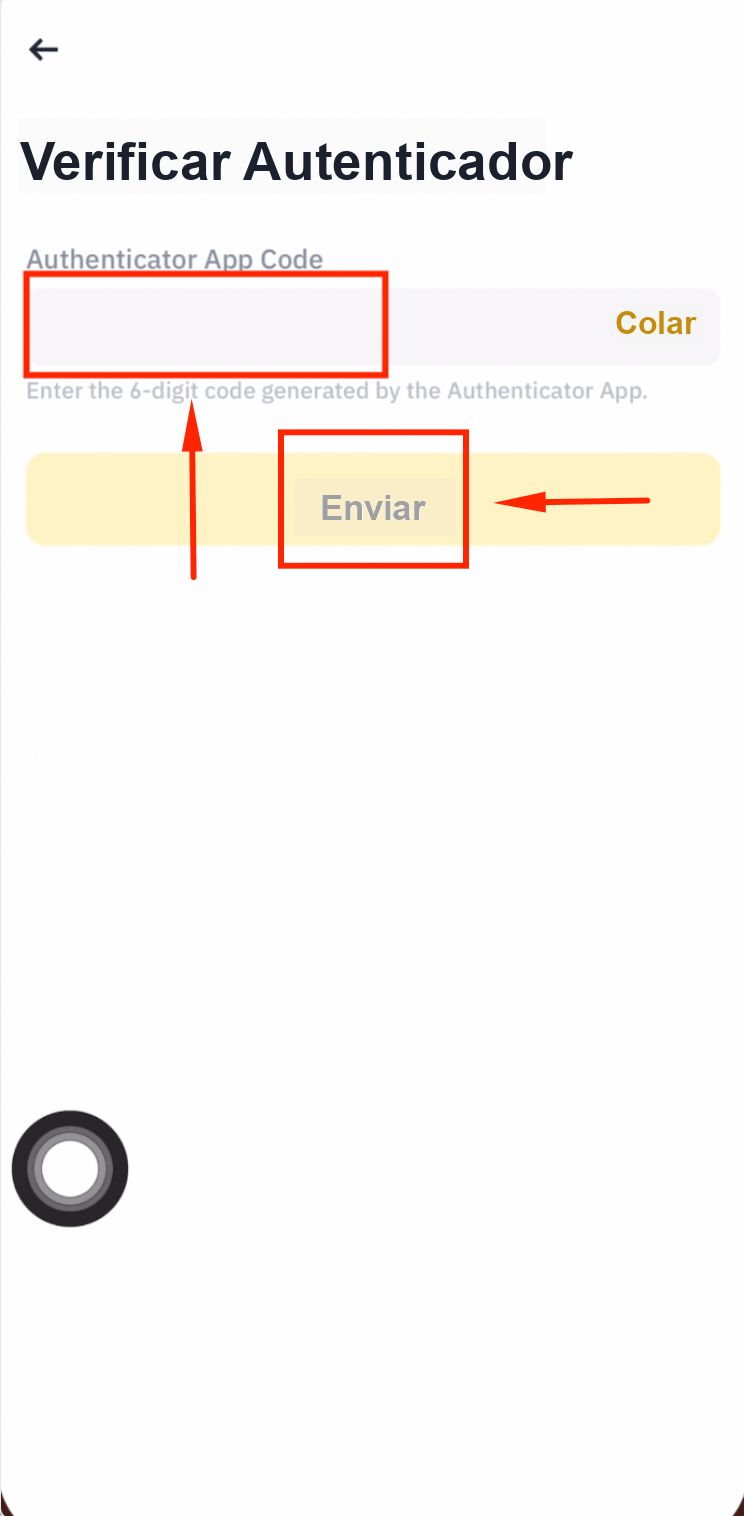
Passo 12: Envie o Código na Binance
Volte para a Binance, cole o código de 6 dígitos e toque em [Enviar].
Passo 13: 2FA Ativado com Sucesso
A Verificação por Aplicativo Autenticador agora está ativada na sua conta da Binance.
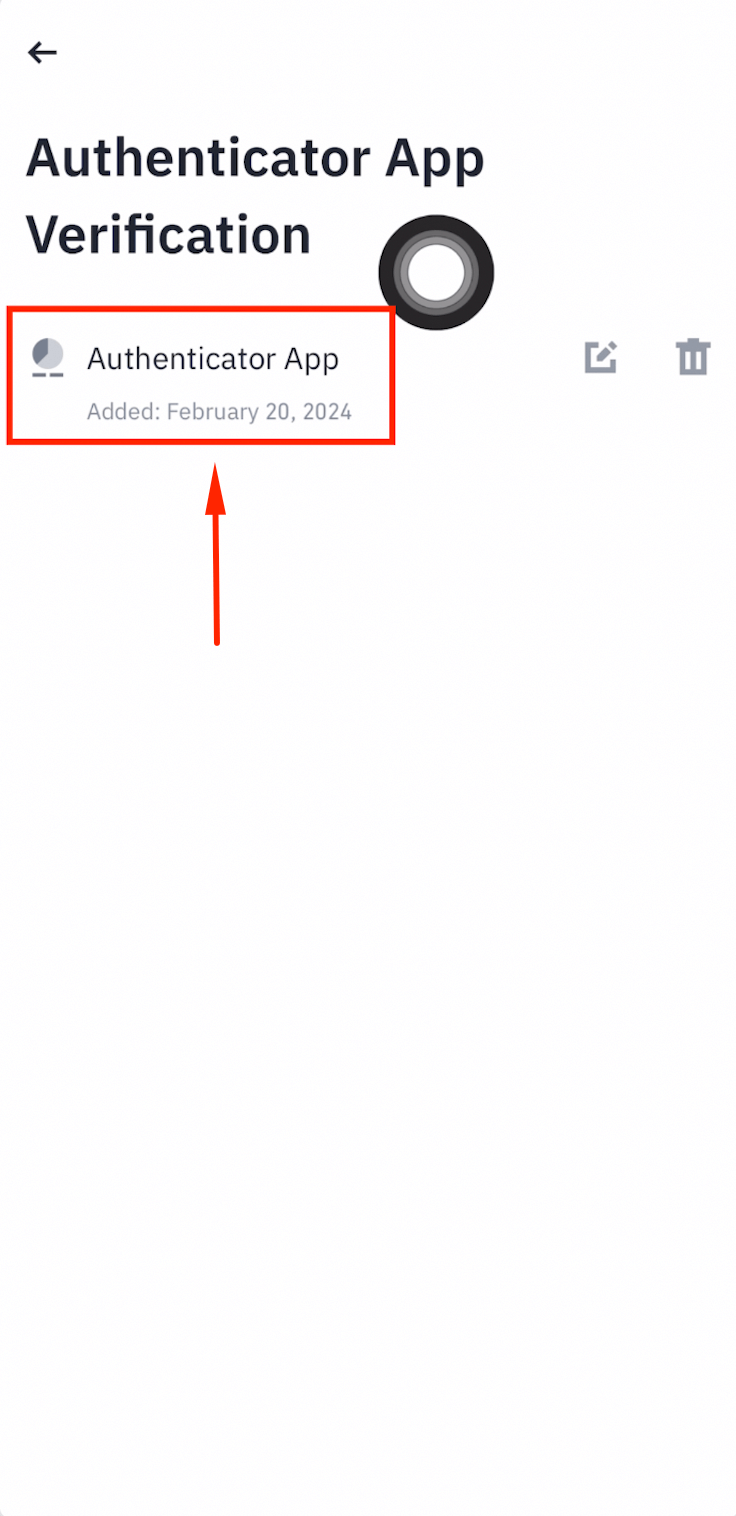
Ativar Futuros & Ativar o Modo Hedge
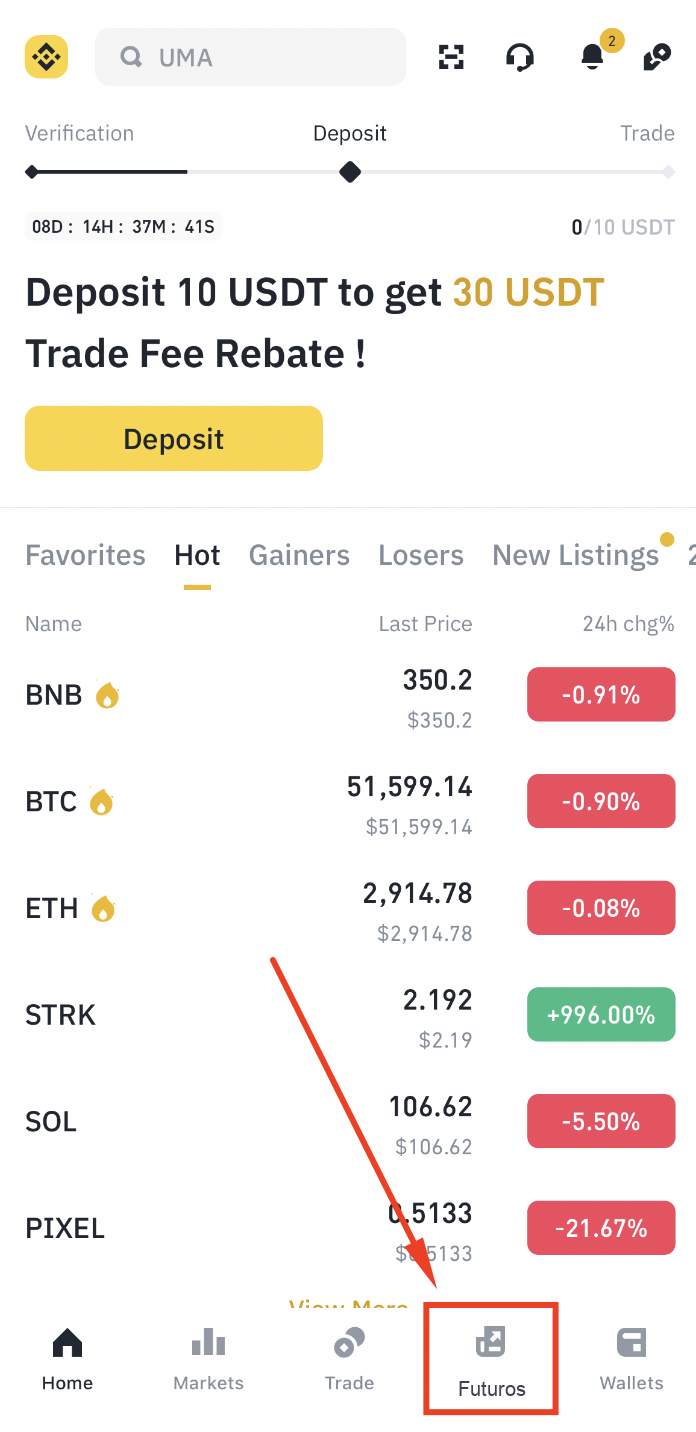
Passo 1: Abra a Aba Futuros
Vá para a página inicial do Aplicativo Binance e toque em [Futuros].
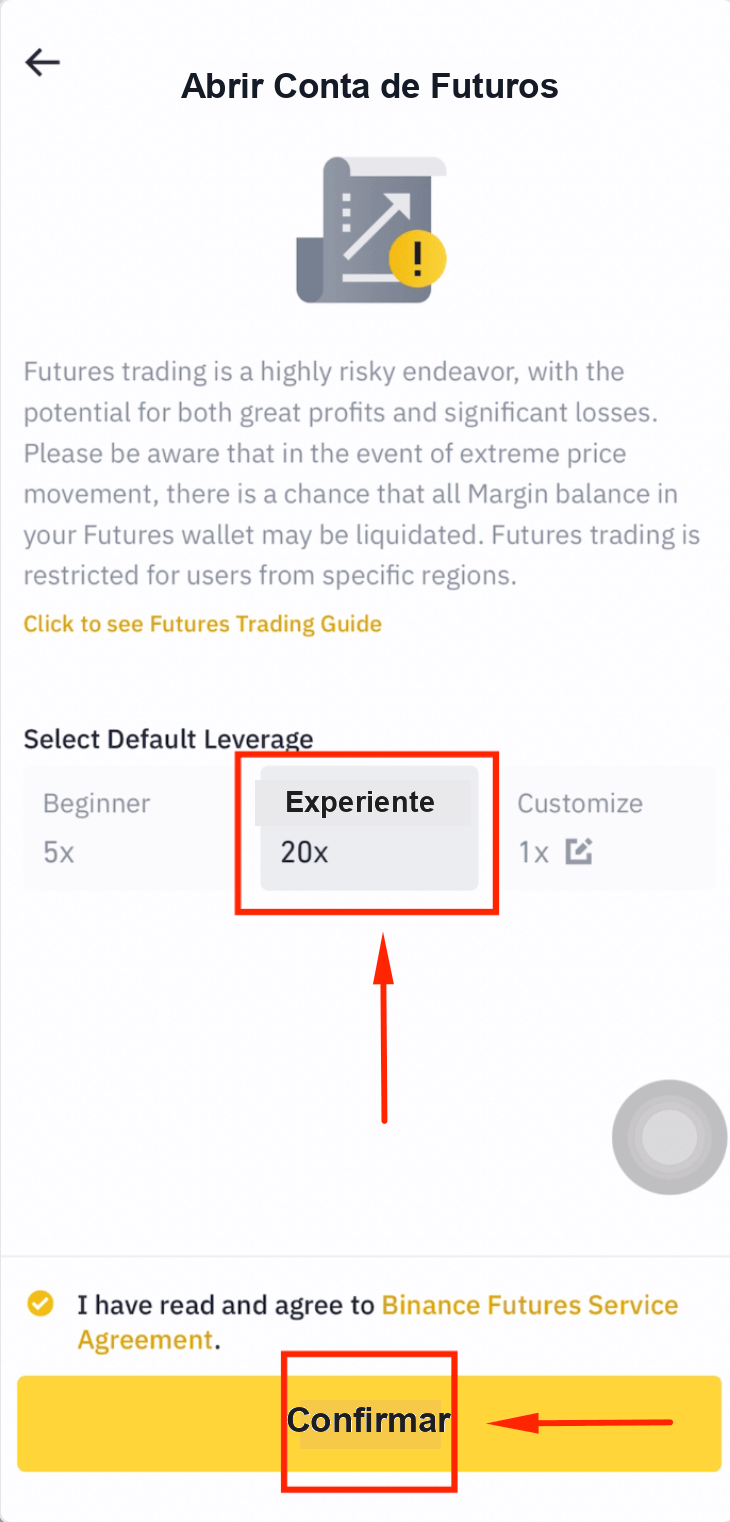
Passo 2: Selecione a Alavancagem 20x
Escolha [20x] e toque em [Confirmar].
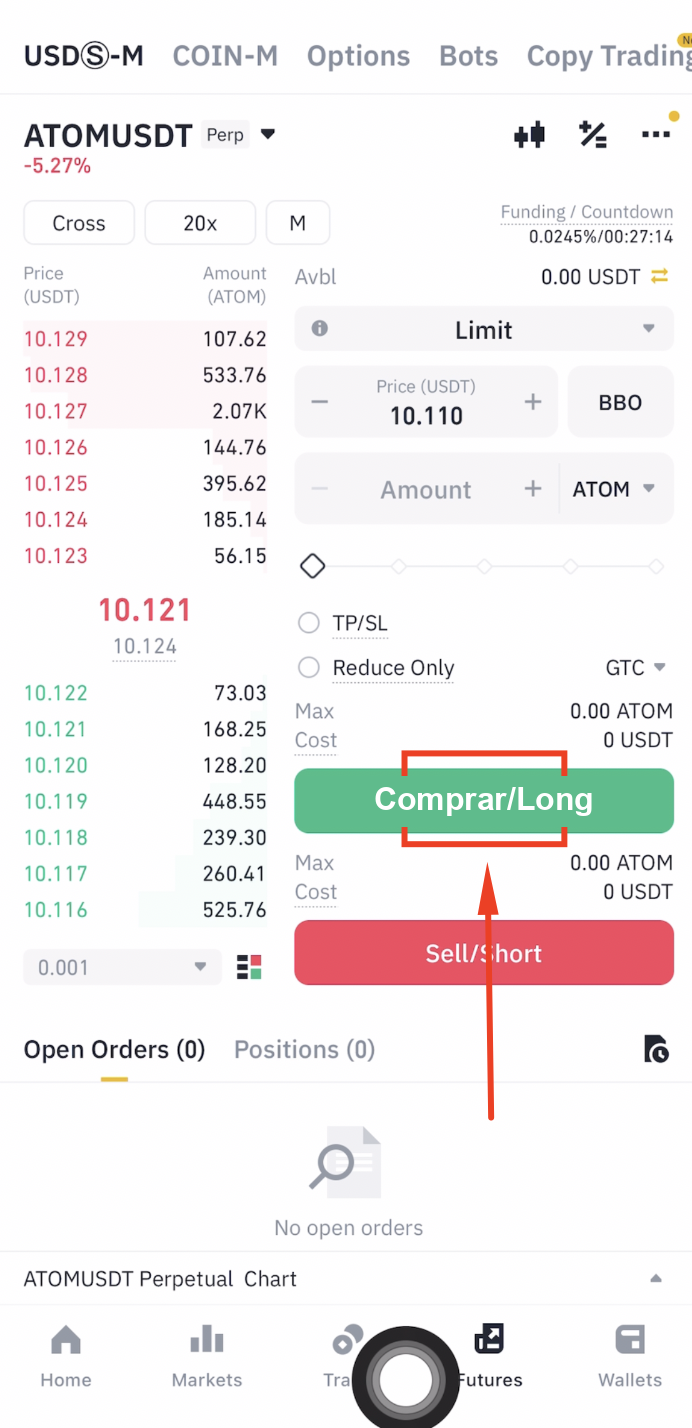
Passo 3: Acione o Quiz de Futuros
Toque em [Comprar/Long] para acionar o pop-up do quiz de futuros.
Passo 4: Inicie o Quiz
Toque em [Começar Agora] quando o quiz de futuros aparecer.
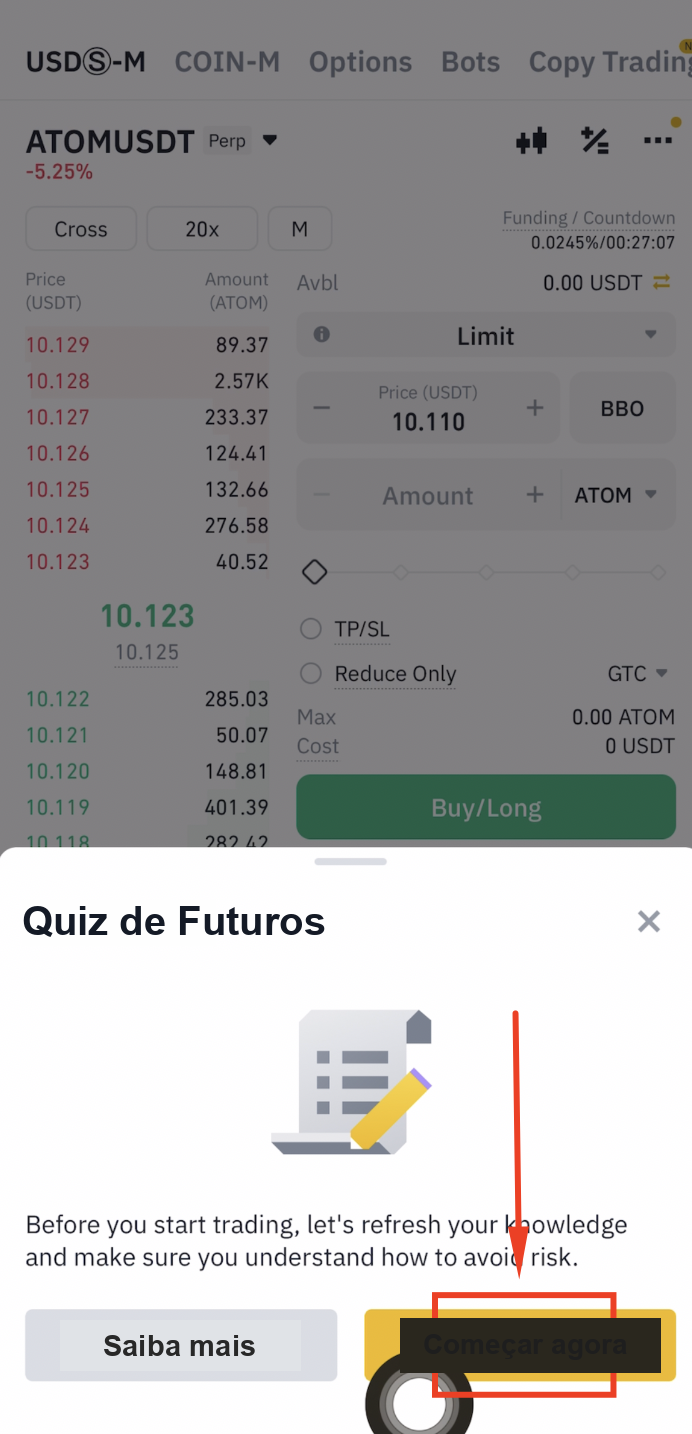
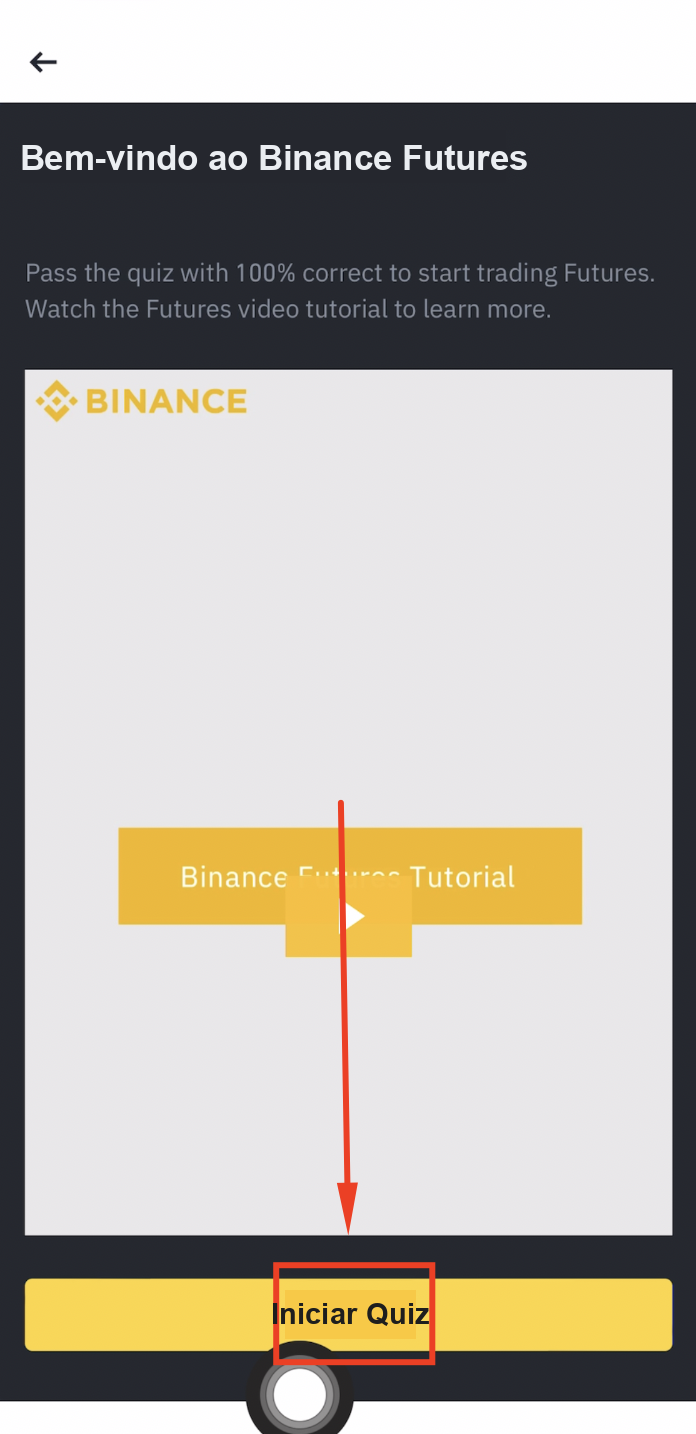
Passo 5: Conclua o Quiz
Toque em [Iniciar Quiz] e responda corretamente a todas as perguntas. Sua conta de futuros será ativada assim que você passar.
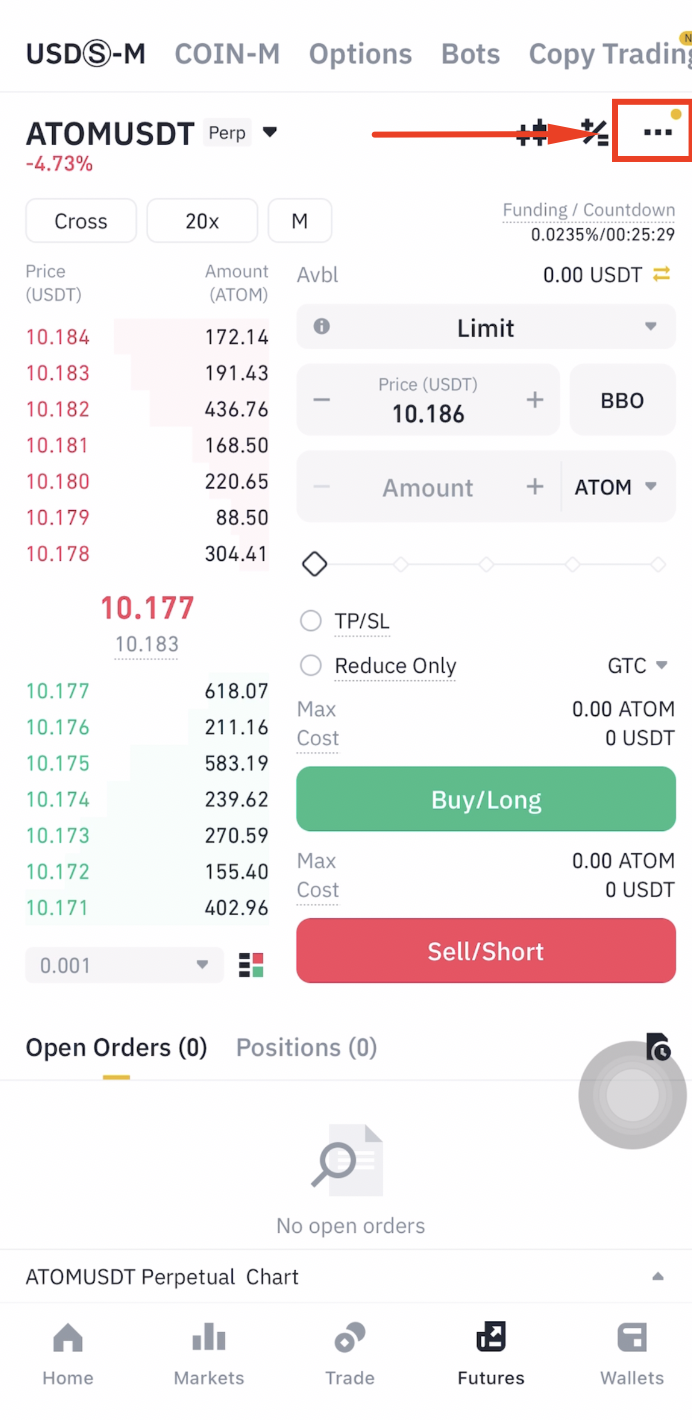
Passo 6: Abra as Configurações de Futuros
Na página de Futuros, toque no ícone de menu [...].
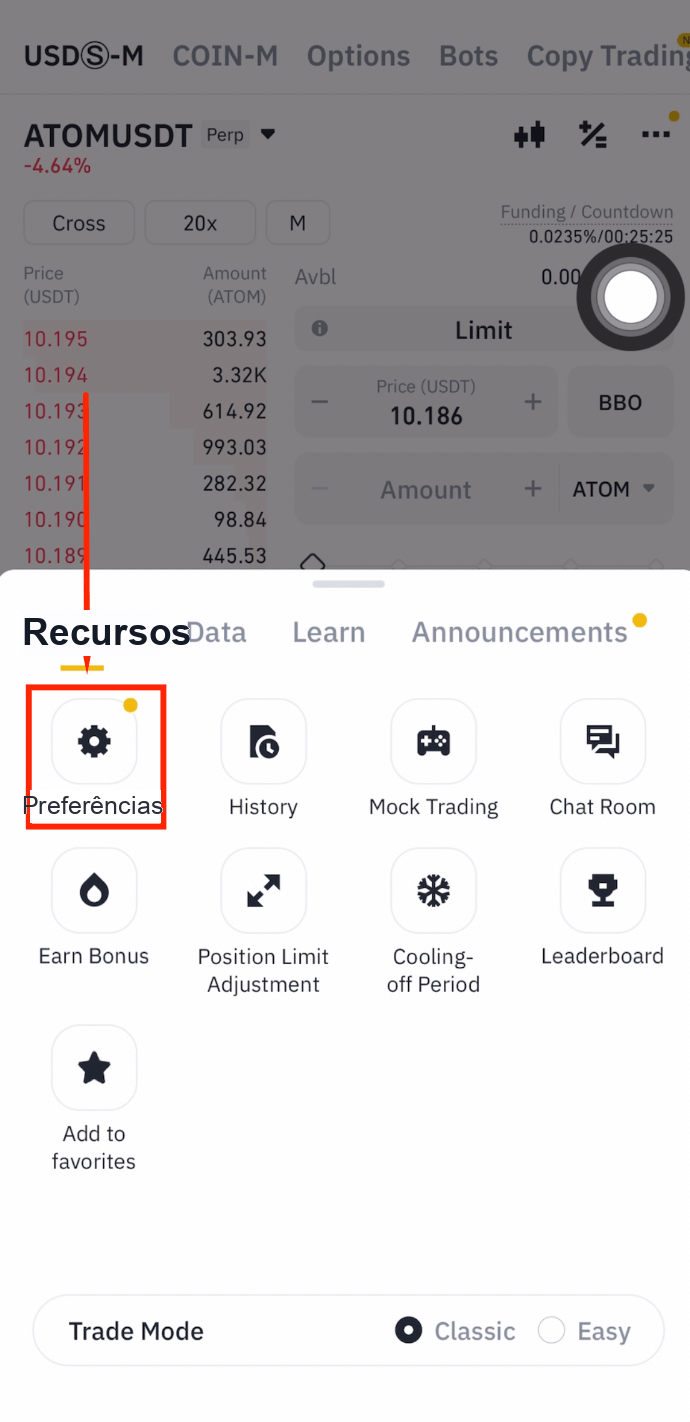
Passo 7: Vá para Preferências
Toque em [Preferências].
Passo 8: Abra as Configurações de Posição
Toque em [Configurações de Posição].
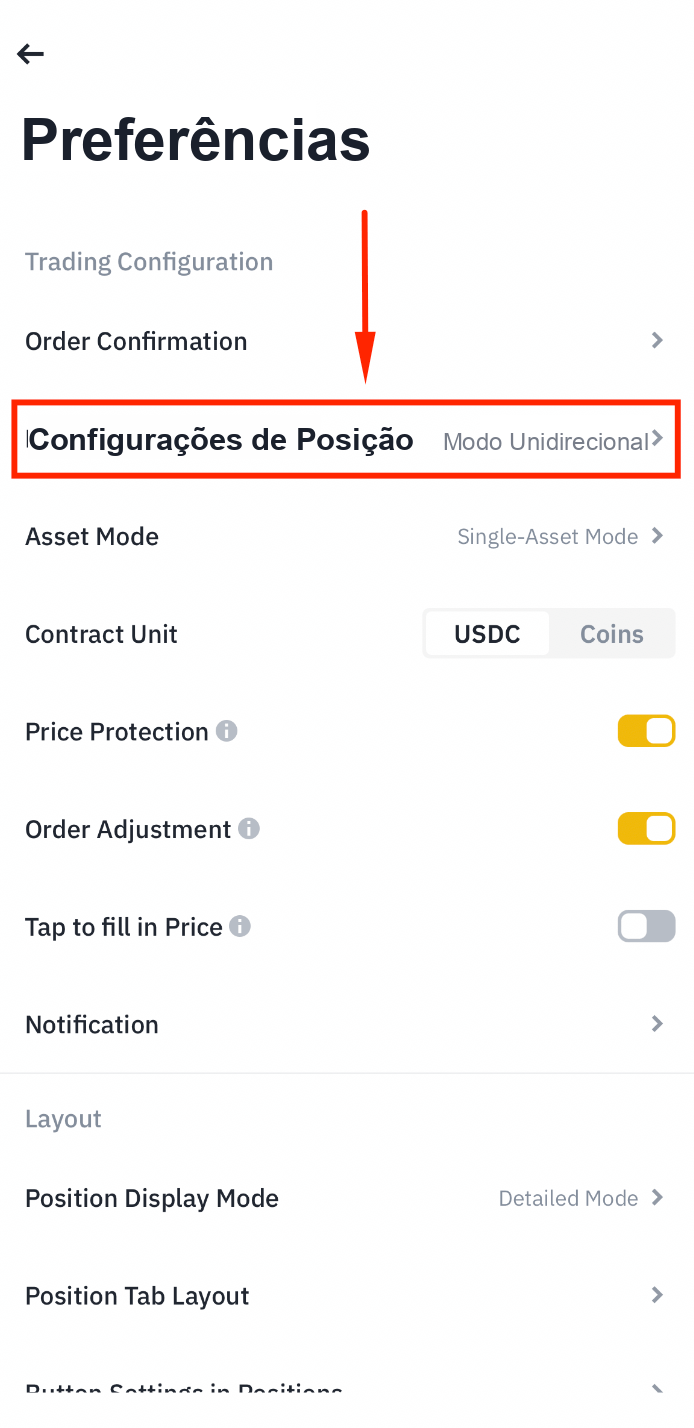
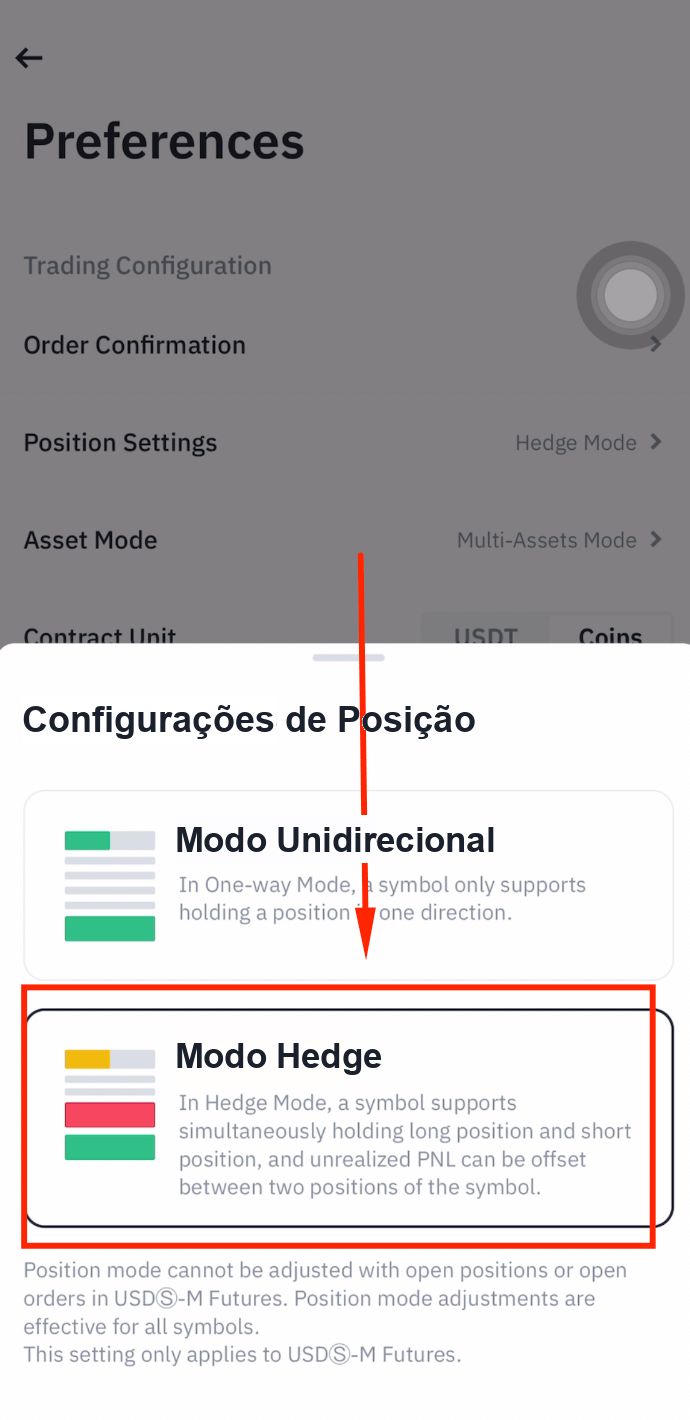
Passo 9: Ative o Modo Hedge
Selecione [Modo Hedge]. Isso permite que o robô com IA mantenha posições long e short simultaneamente.
Criar uma Chave de API na Binance
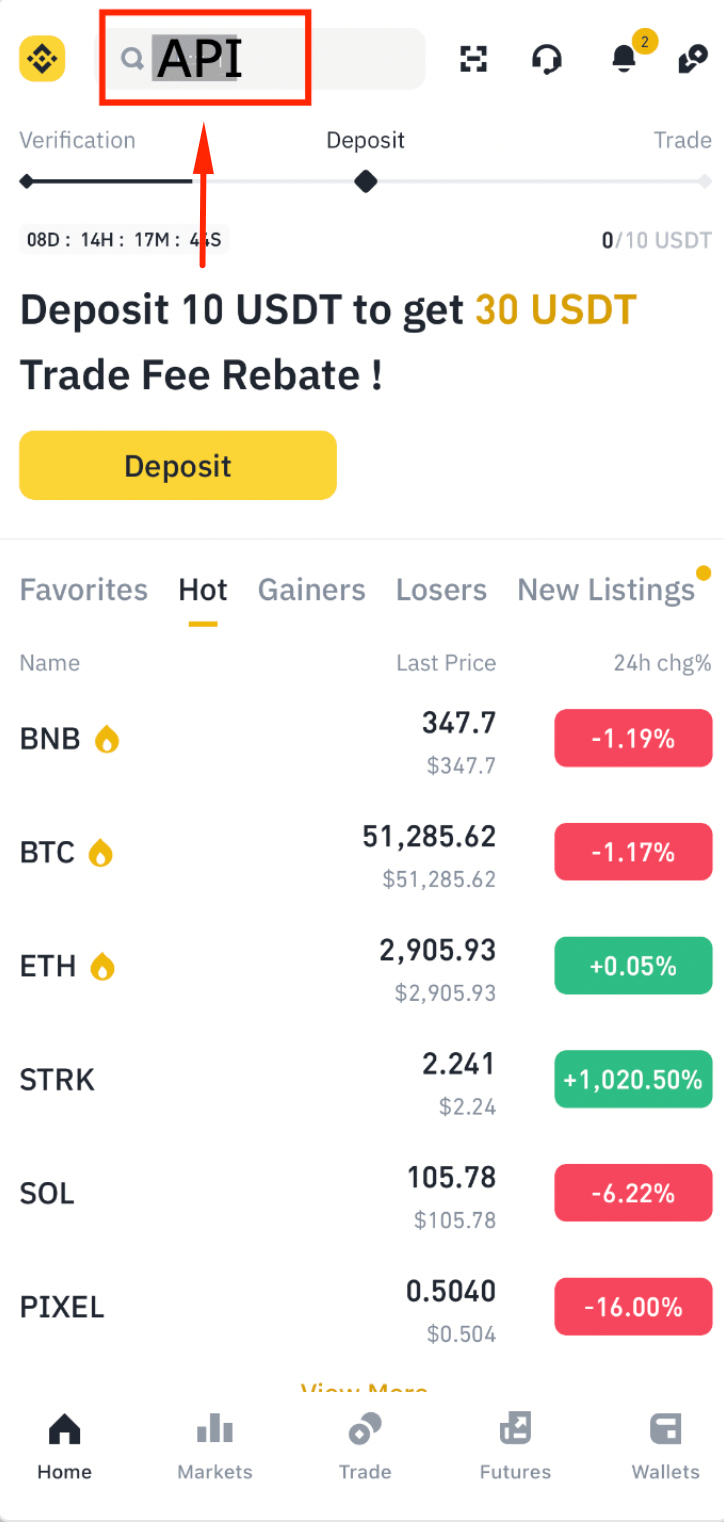
Passo 1: Busque por API
Vá para a página inicial do Aplicativo Binance e busque por "API".
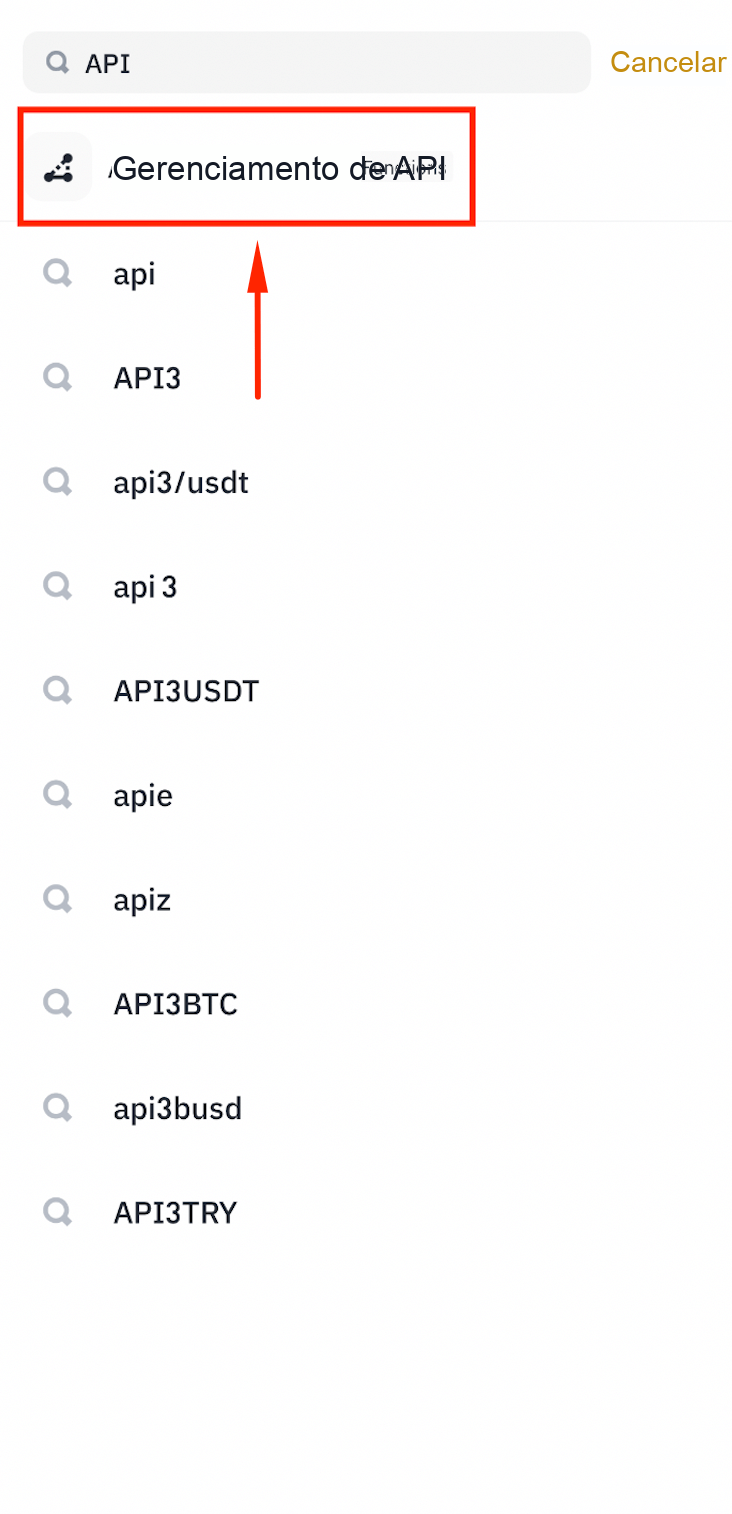
Passo 2: Abra o Gerenciamento de API
Toque em [Gerenciamento de API].
Passo 3: Concorde com os Termos
Toque em [Eu concordo] para aceitar os termos da API.
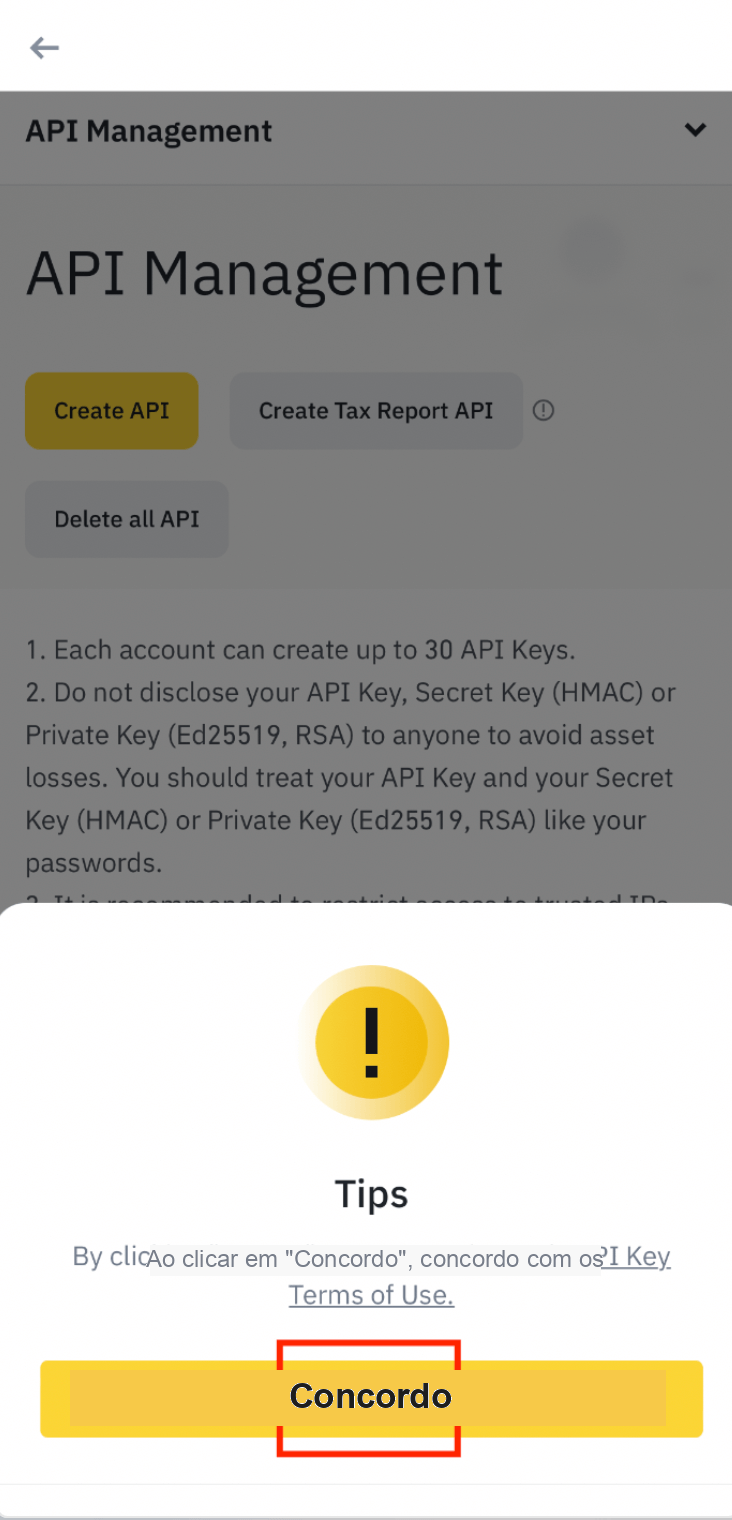
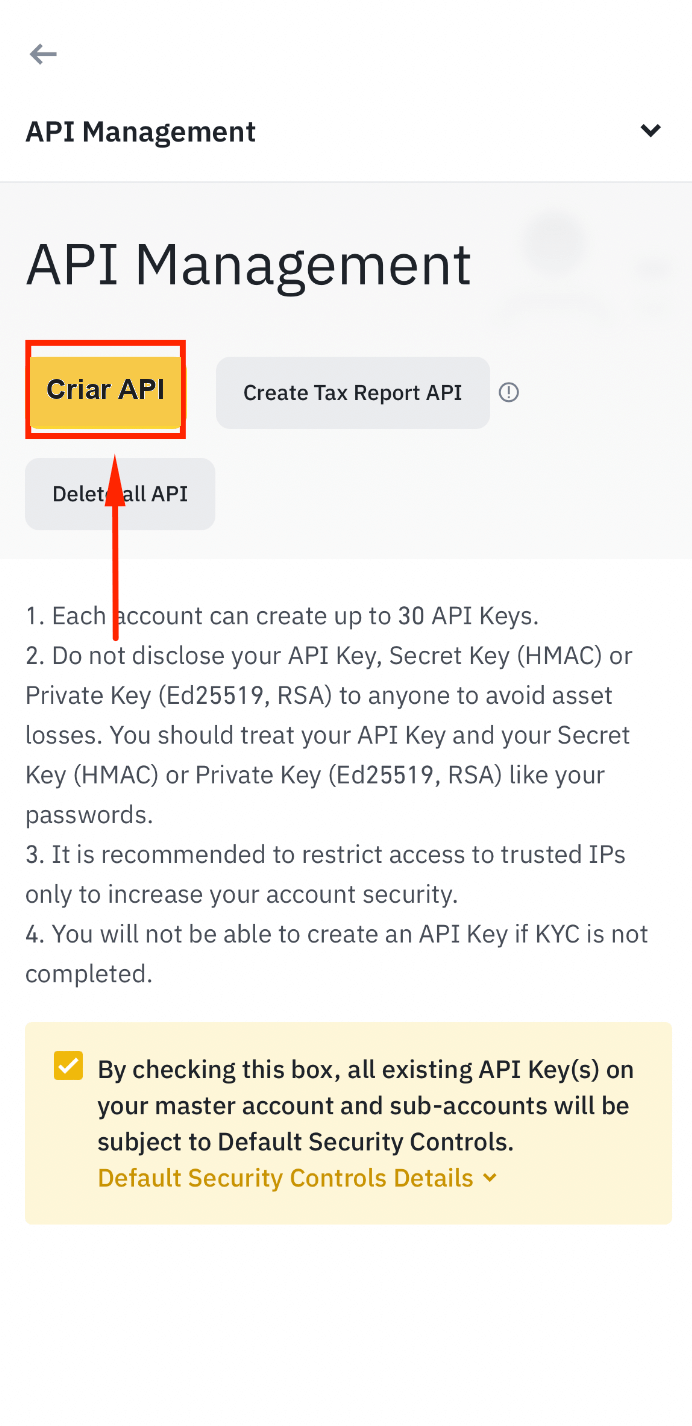
Passo 4: Crie uma Nova Chave de API
Toque em [Criar Chave de API].
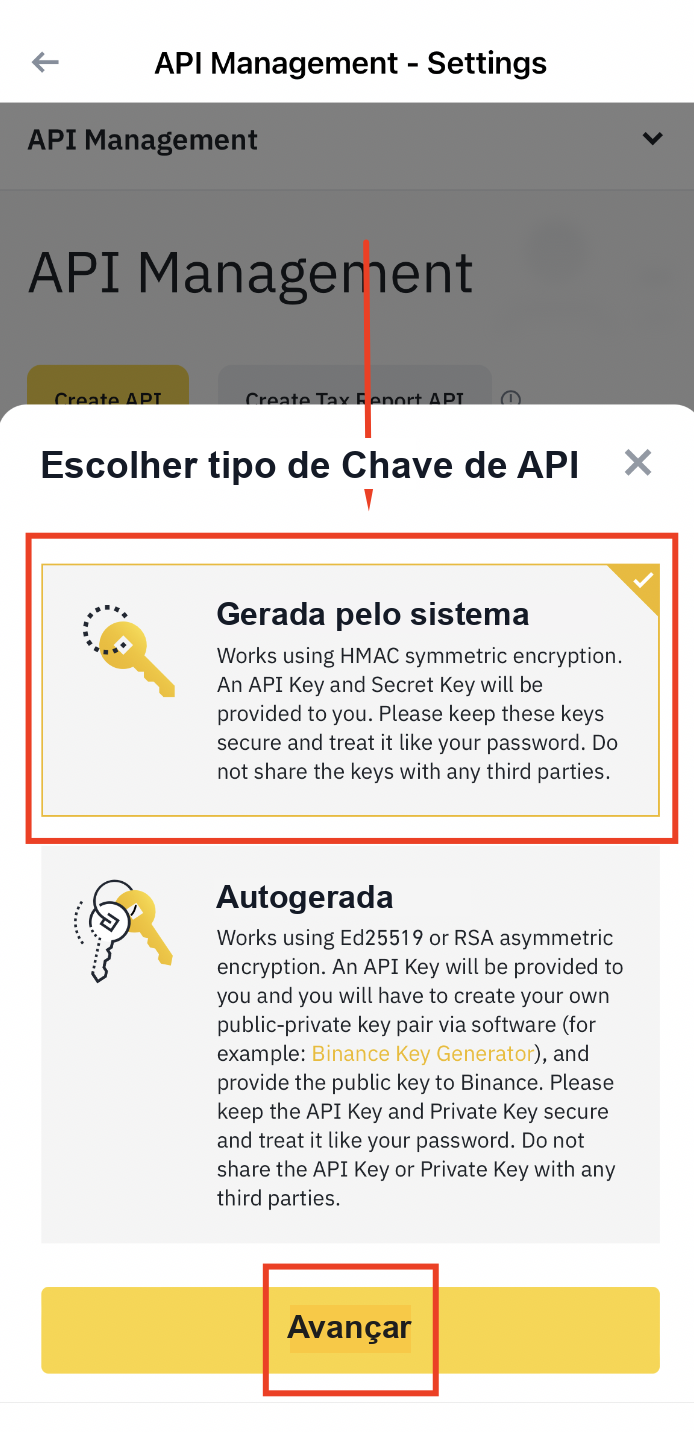
Passo 5: Escolha Gerada pelo Sistema
Selecione [Gerada pelo sistema] e toque em [Avançar].
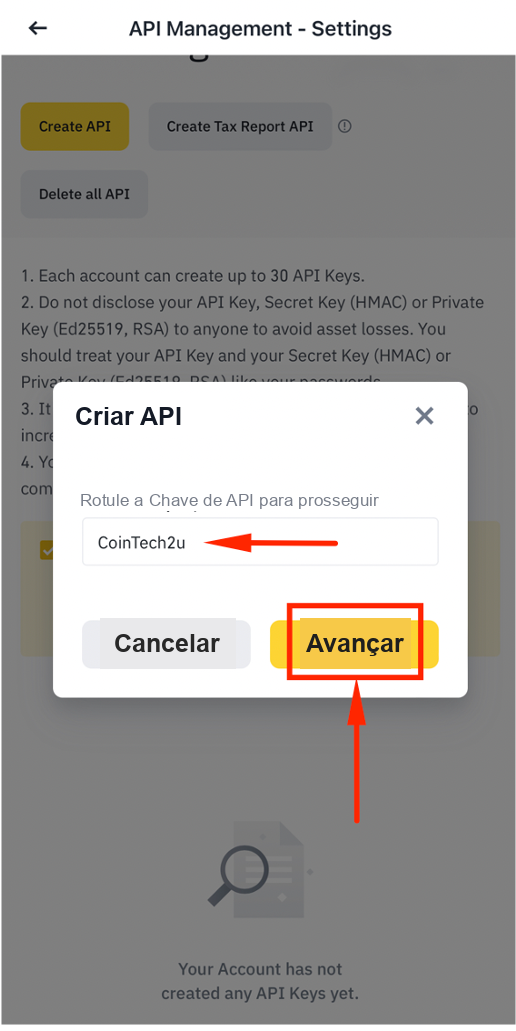
Passo 6: Dê um Nome à Sua Chave de API
Digite "CoinTech2u" como o rótulo da chave de API e toque em [Avançar].
Passo 7: Verifique com o Aplicativo Autenticador
Toque em [Aplicativo Autenticador] para a verificação.
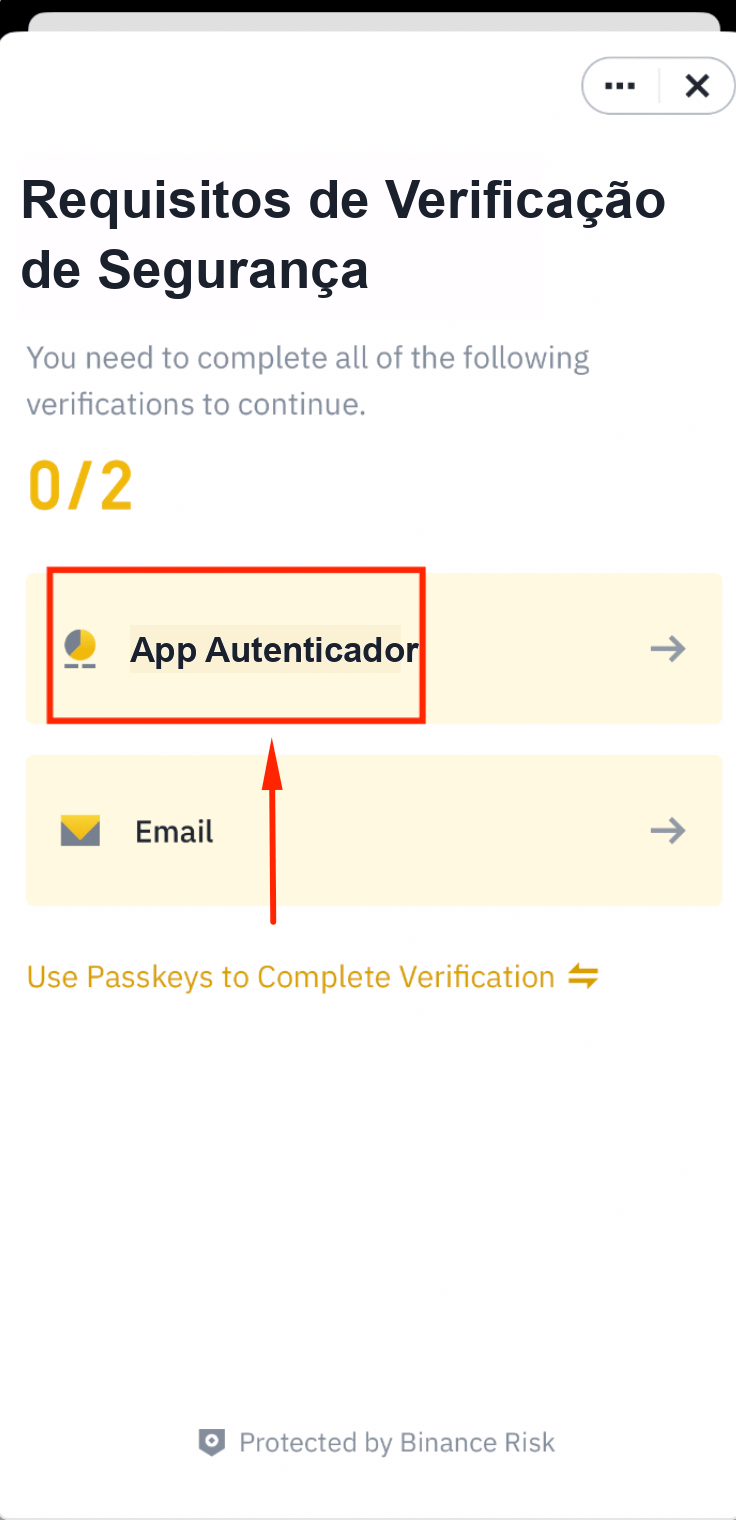
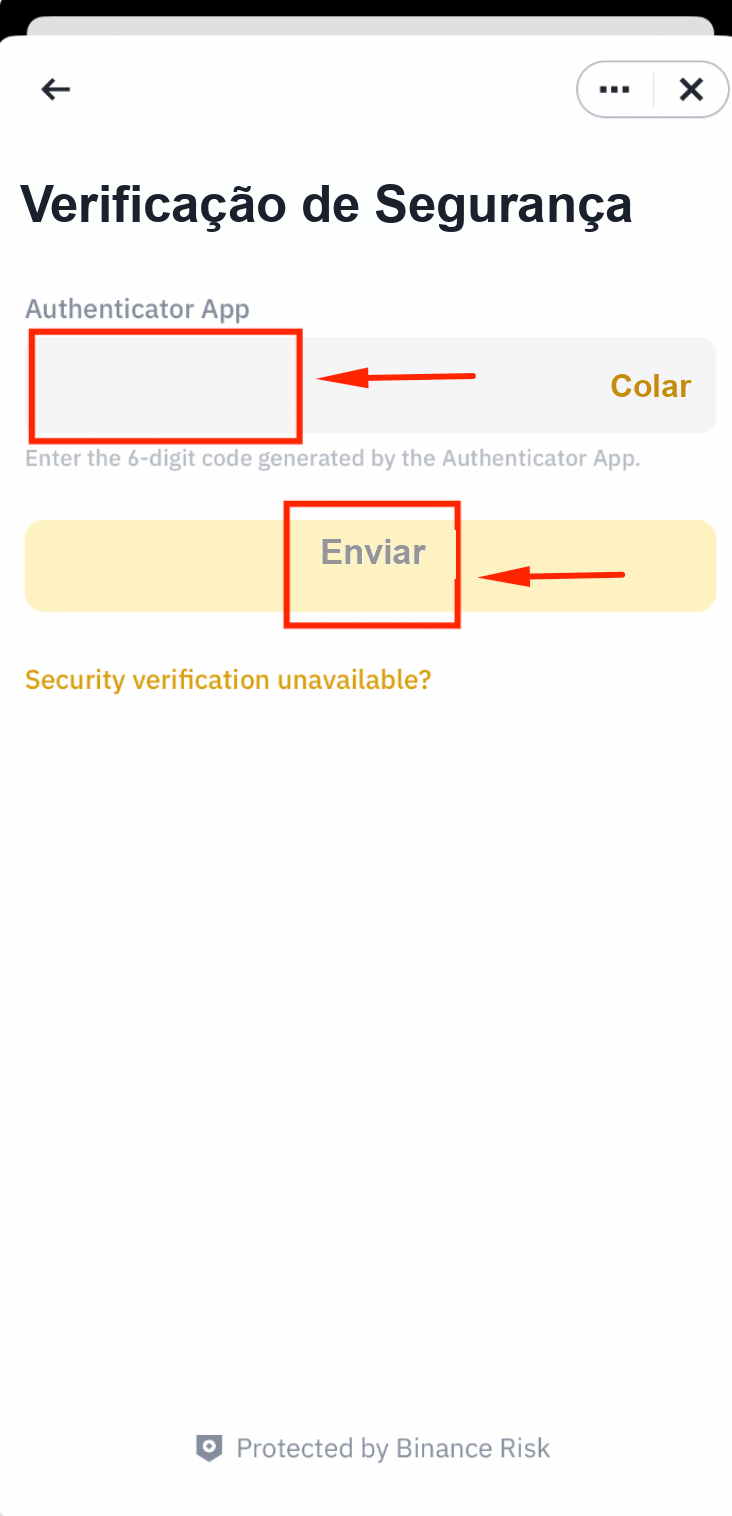
Passo 8: Insira o Código de 6 Dígitos
Insira o código de 6 dígitos do Google Authenticator e toque em [Enviar].
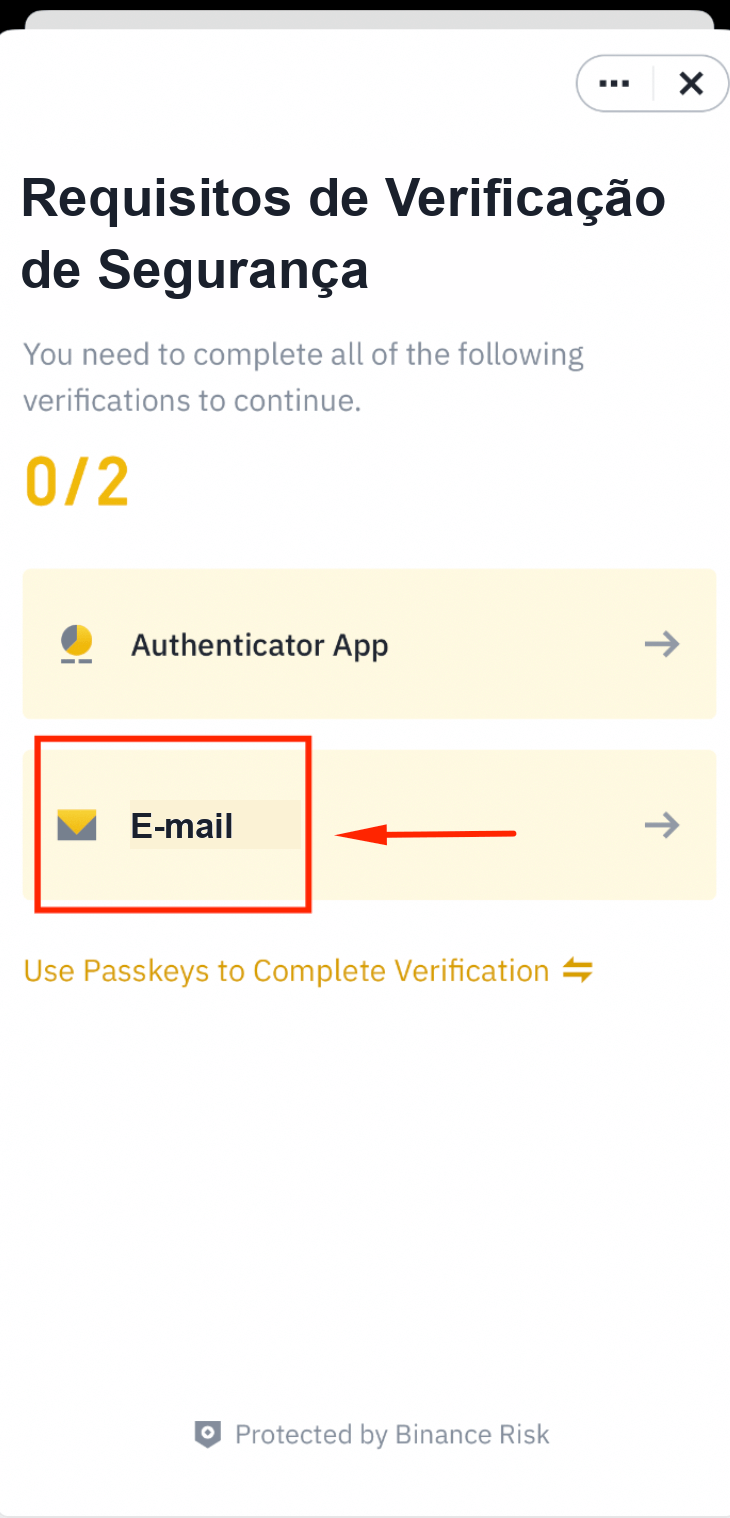
Passo 9: Verifique por E-mail
Toque em [E-mail] para receber um código de verificação.
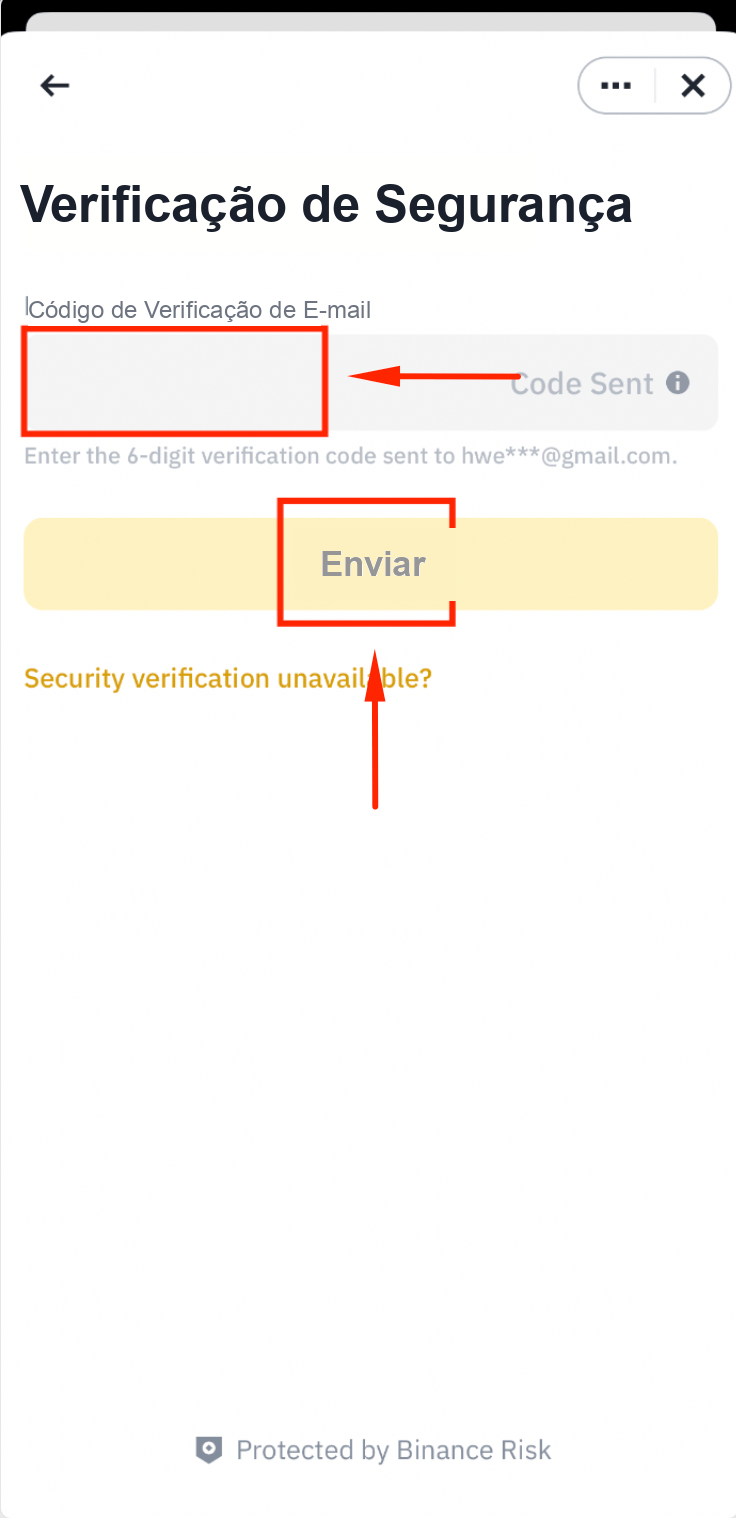
Passo 10: Envie o Código do E-mail
Insira o código de 6 dígitos do seu e-mail e toque em [Enviar].
Passo 11: Edite as Configurações da Chave de API
Toque em [Editar] e role para baixo para visualizar suas credenciais de API.
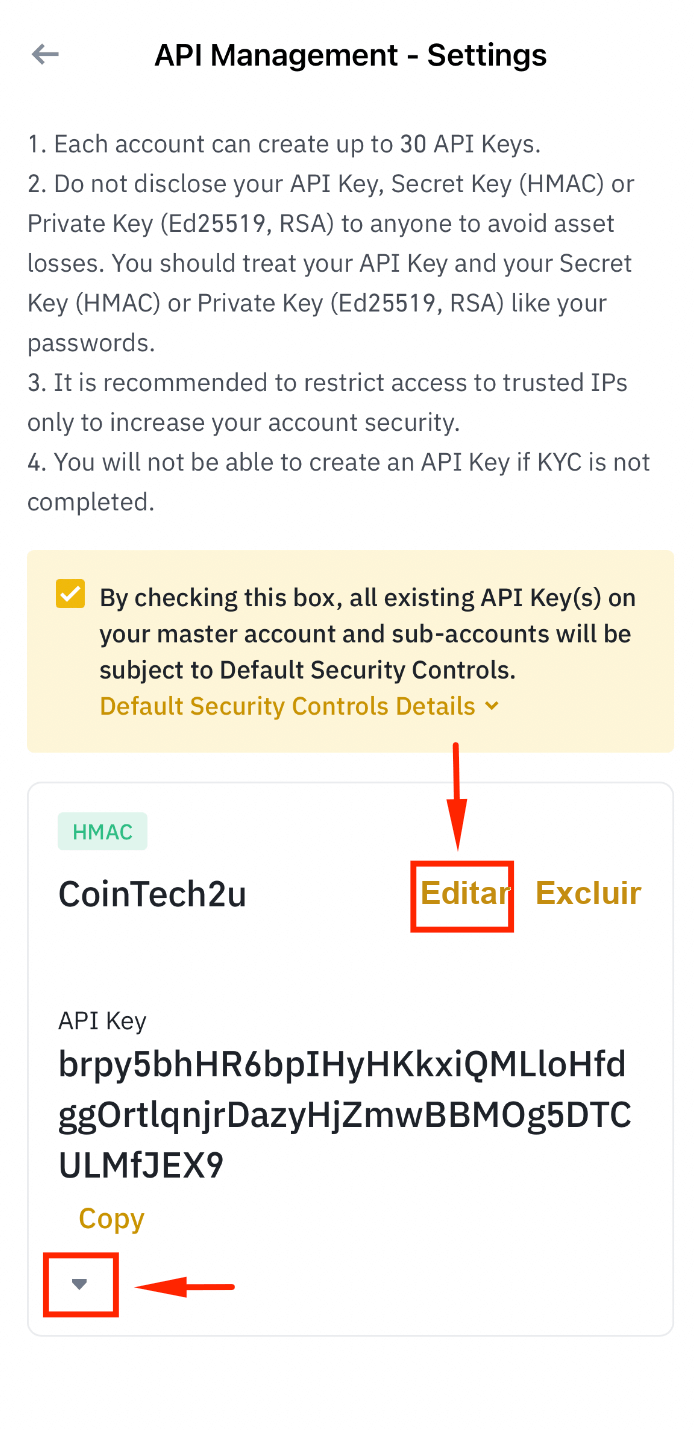
Passo 12: Salve Sua Chave de API e Chave Secreta
Copie tanto a Chave de API quanto a Chave Secreta e, em seguida, salve-as com segurança no seu celular. A Chave Secreta é exibida apenas uma vez -- não a perca.
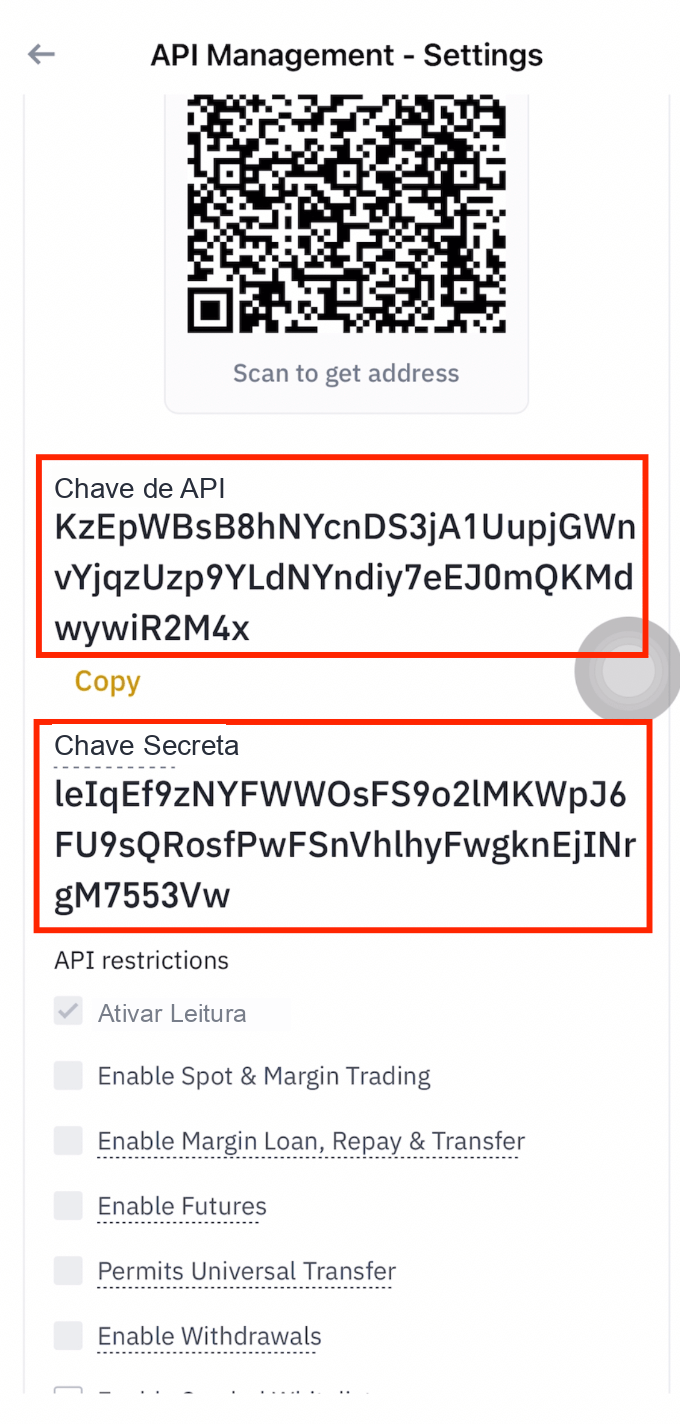
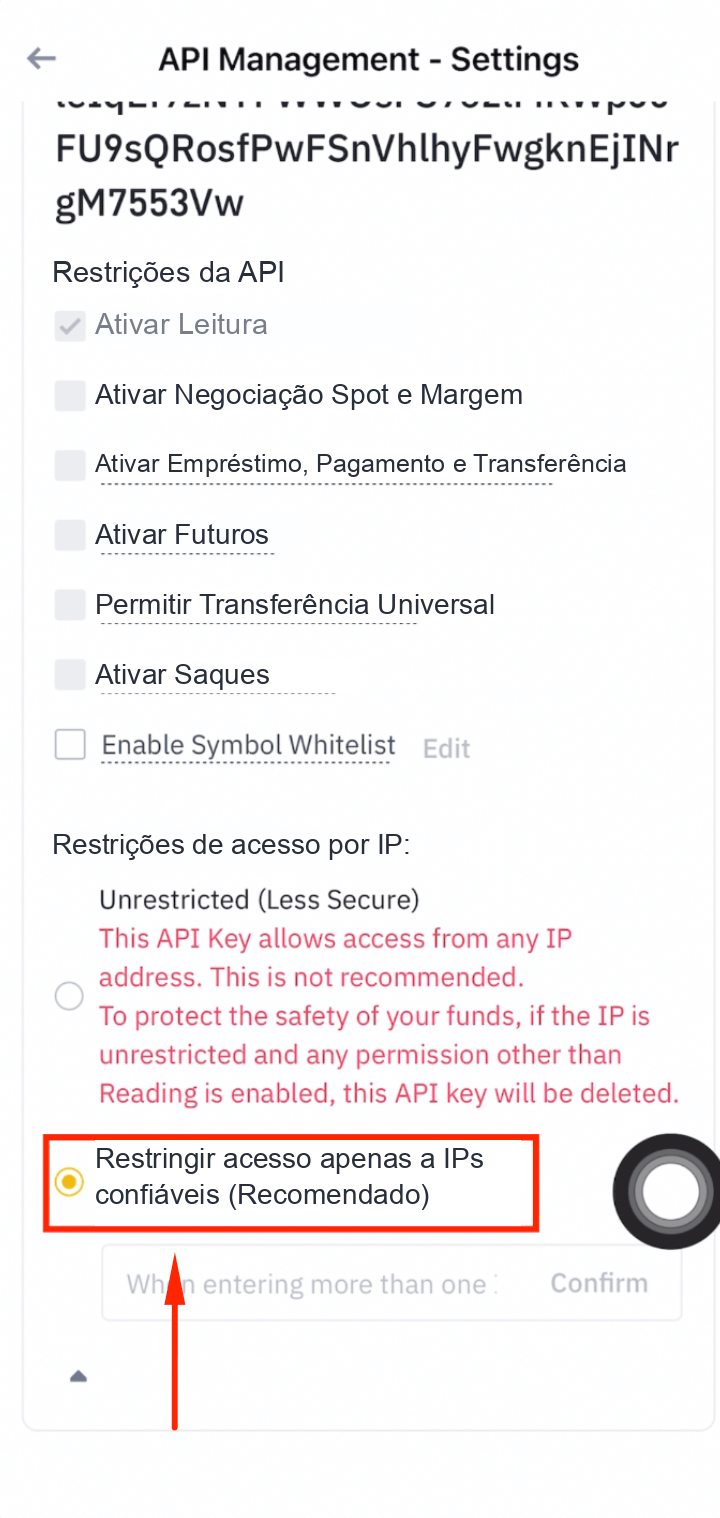
Passo 13: Restrinja o Acesso Apenas a IPs Confiáveis
Selecione [Restringir o acesso apenas a IPs confiáveis] para máxima segurança.
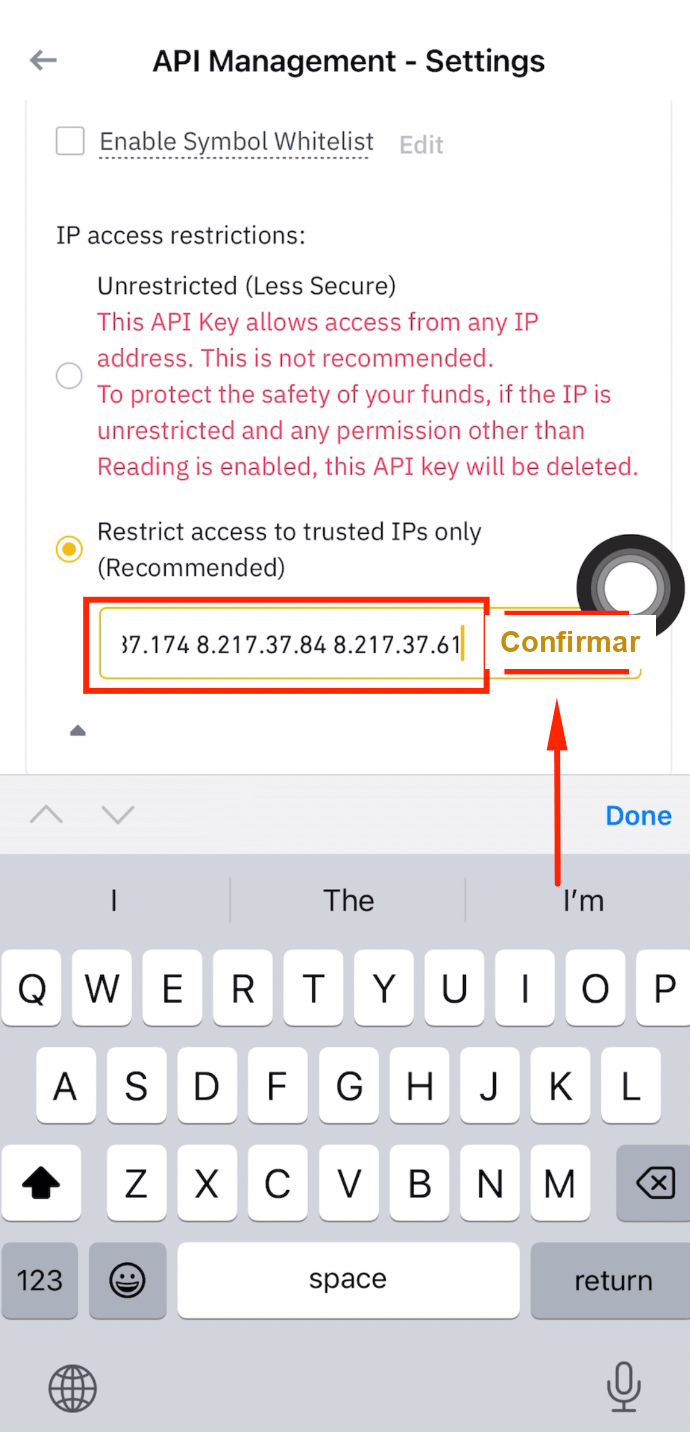
Passo 14: Adicione os 30 Endereços de IP do CoinTech2u
Copie e cole todos os 30 endereços de IP abaixo no campo de restrição de IP e, em seguida, toque em [Confirmar].
8.218.22.136 47.242.145.94 8.218.5.187 8.210.116.248 8.218.7.196 47.242.32.173 8.218.7.70 8.218.27.161 8.218.19.105 8.218.8.63 47.243.114.177 8.218.242.247 8.210.205.22 47.243.192.250 8.218.40.50 8.210.168.108 47.243.31.166 8.218.182.2 47.242.236.1 8.217.22.126 47.242.156.40 8.218.189.122 8.218.67.118 8.218.208.125 8.218.29.171 8.217.31.46 8.217.50.18 47.243.87.174 8.217.37.84 8.217.37.61
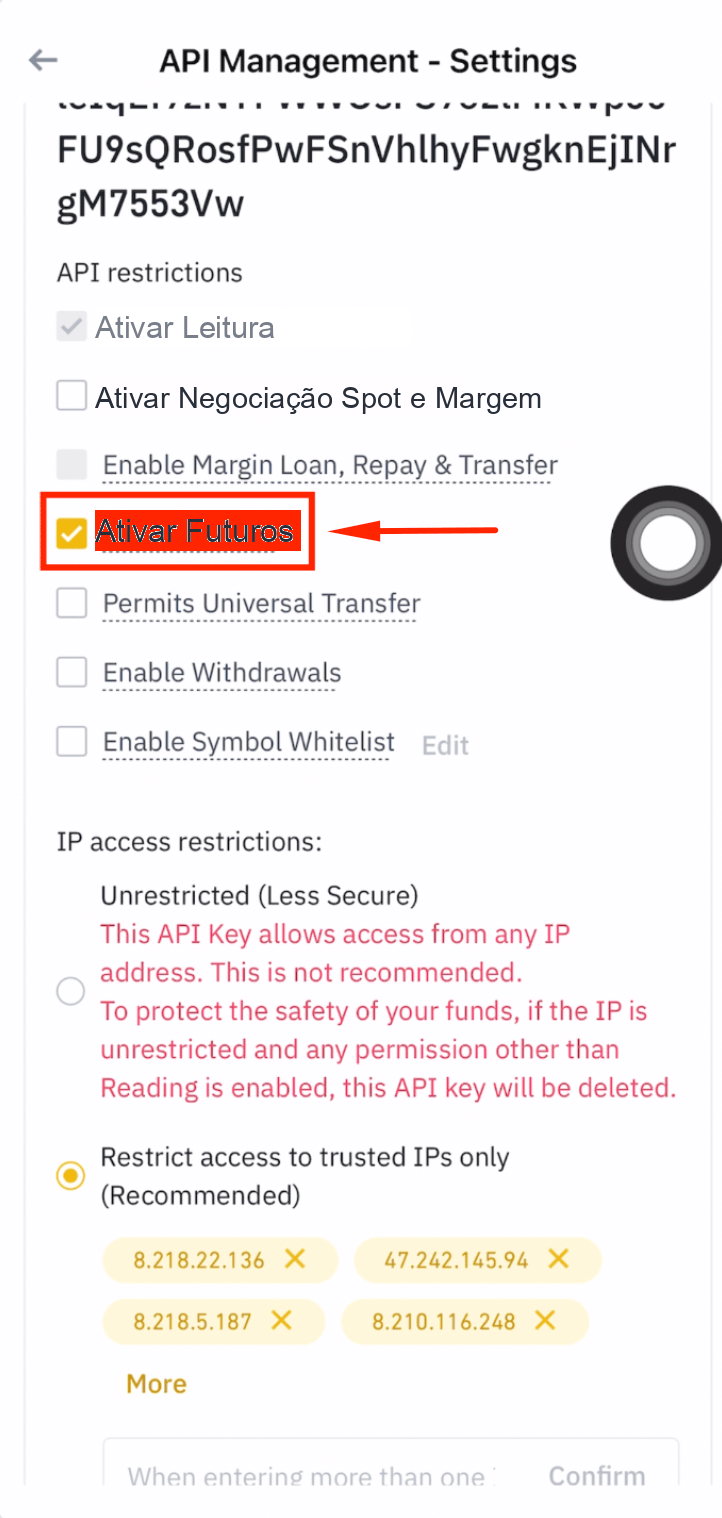
Passo 15: Ative a Permissão de Futuros
Marque [Ativar Futuros] para conceder a permissão de trading de futuros à chave de API.
Passo 16: Salve as Configurações da Sua API
Toque em [Salvar] para finalizar a configuração da chave de API.
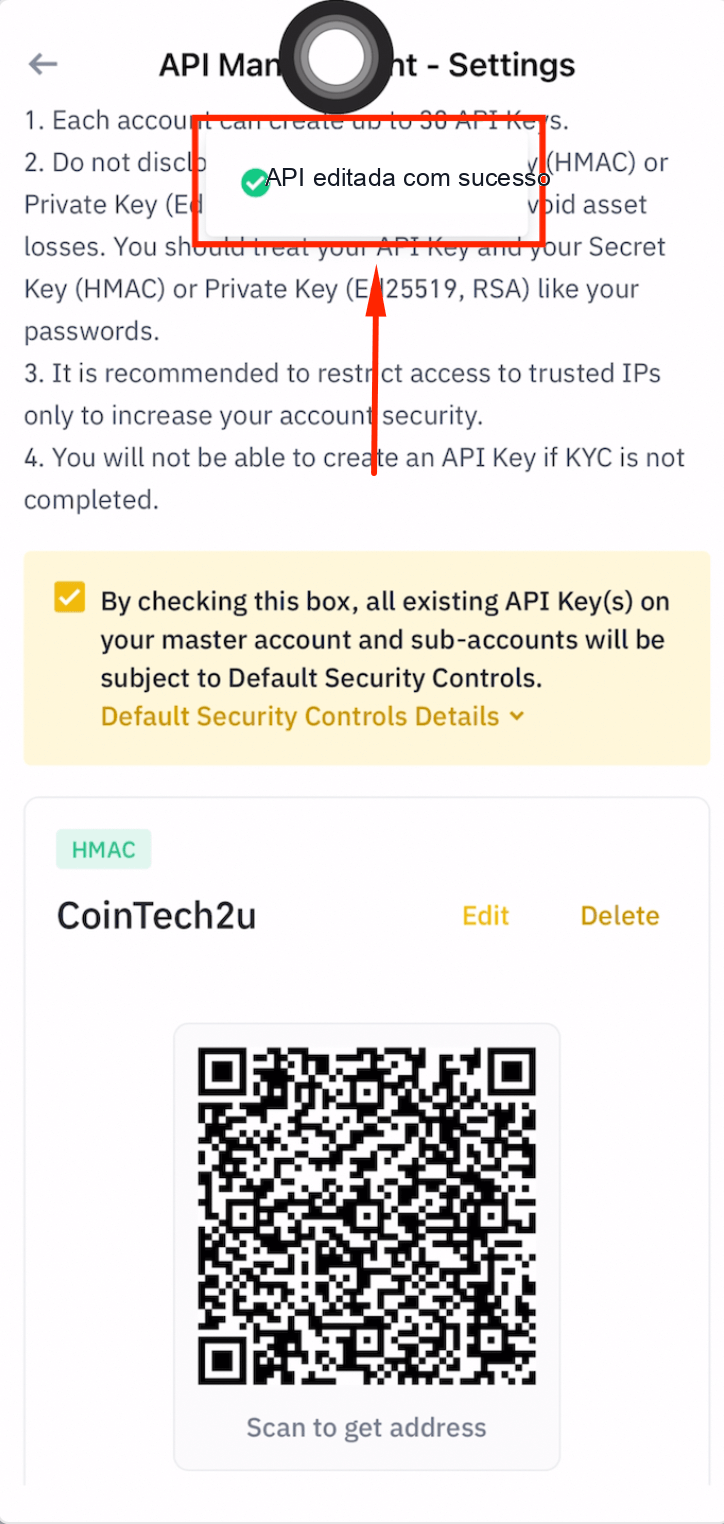
Passo 17: Chave de API Criada com Sucesso
Sua chave de API da Binance agora está criada com as restrições de IP e as permissões de Futuros ativadas.
Vincule Sua Chave de API no CoinTech2u
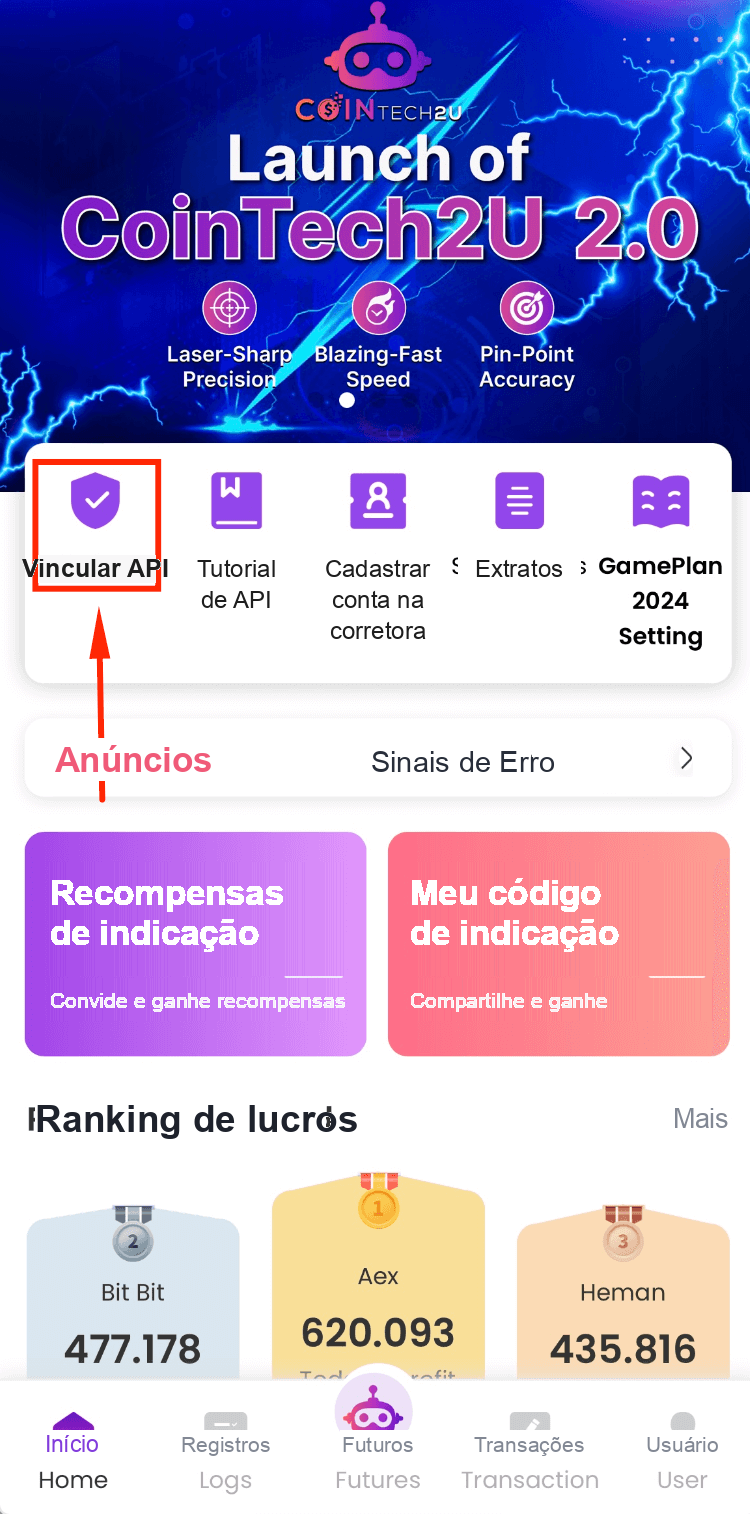
Passo 1: Abra o CoinTech2u e Toque em "Vincular API"
Vá para a página inicial do Aplicativo CoinTech2u e toque em [Vincular API].
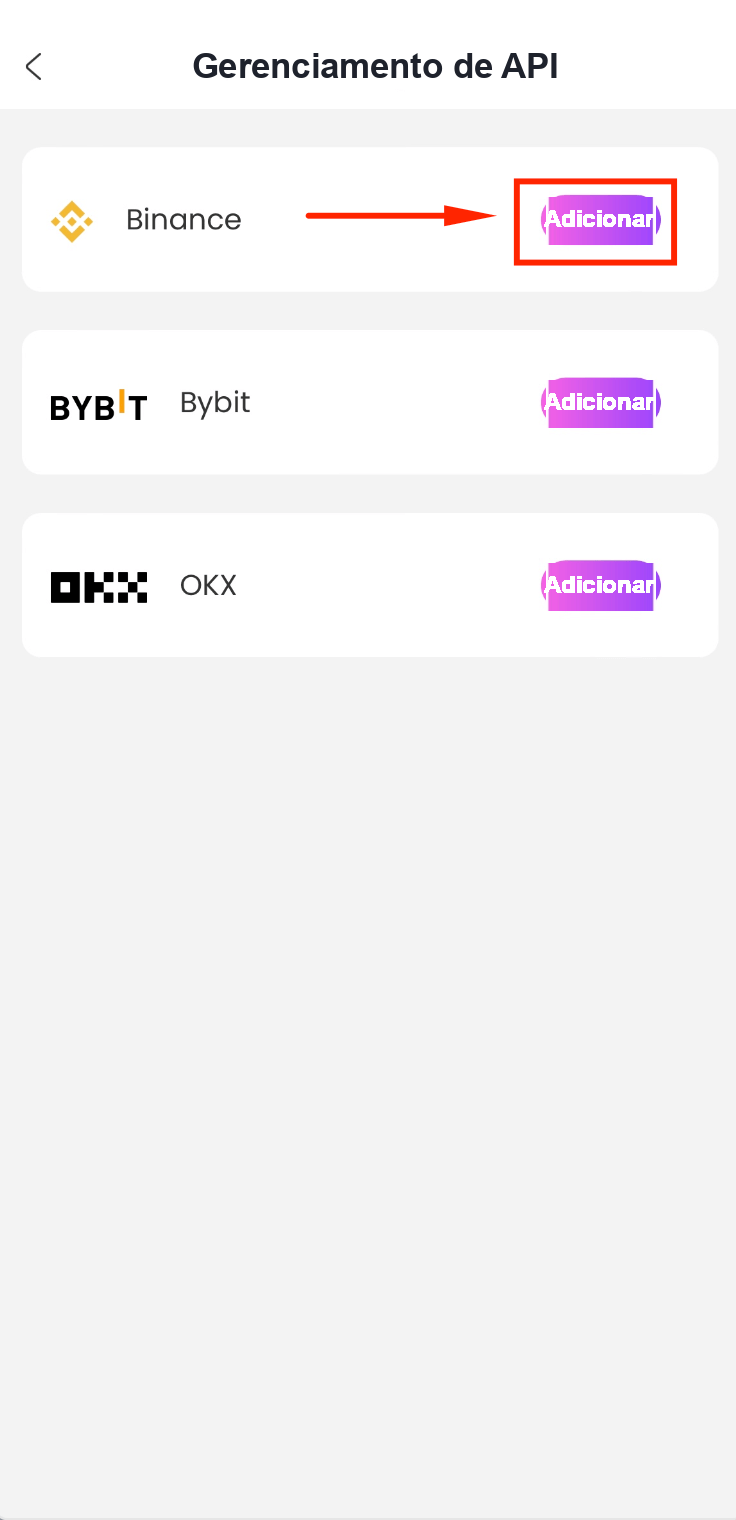
Passo 2: Selecione a Binance
Escolha a Binance na lista de corretoras e toque em [Adicionar].
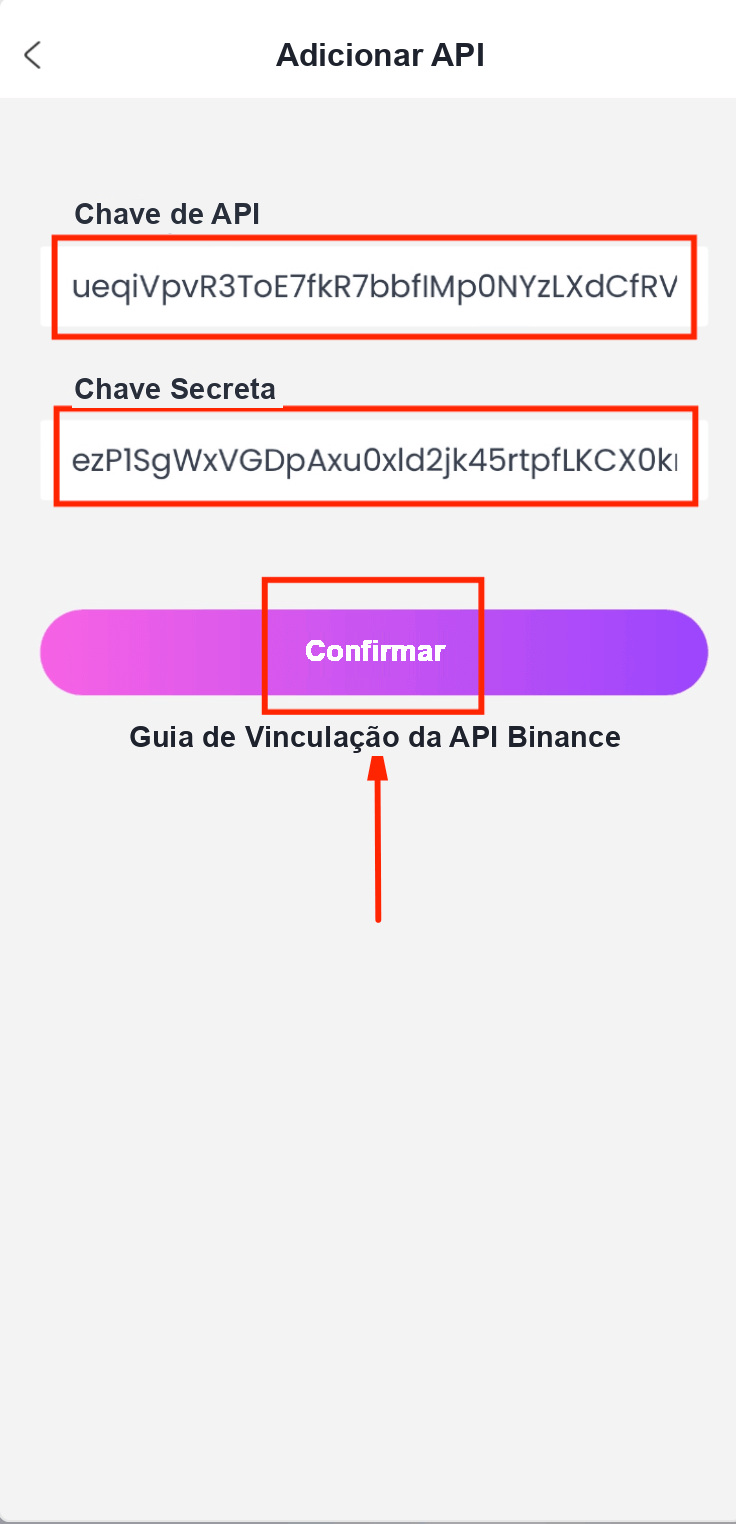
Passo 3: Cole Suas Credenciais de API
Cole sua Chave de API e Chave Secreta nos campos correspondentes e, em seguida, toque em [Confirmar].
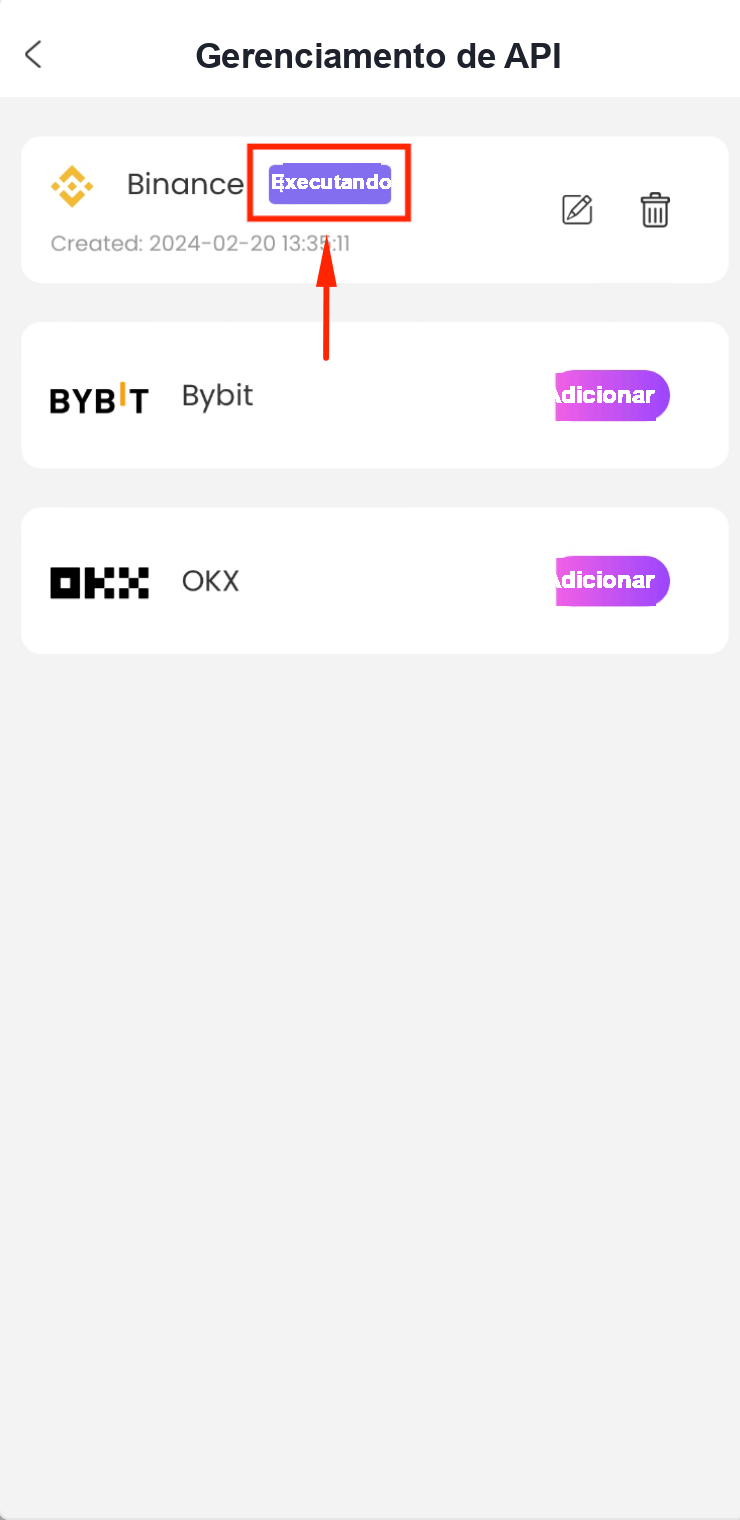
Passo 4: API Vinculada com Sucesso
Quando exibir "Executando", sua API foi vinculada com sucesso. O CoinTech2u agora pode executar operações na sua conta da Binance.
Perguntas Frequentes
O que é uma chave de API da Binance e por que eu preciso de uma?
Uma chave de API da Binance é uma credencial segura que permite que o CoinTech2u interaja com a sua conta da Binance. Ela permite que o robô de trading com IA abra e gerencie operações em seu nome, sem dar acesso para sacar seus fundos. Você precisa de uma chave de API para conectar o CoinTech2u à sua conta da Binance e ter o trading automatizado.
Por que eu preciso restringir minha chave de API a endereços de IP específicos?
Restringir sua chave de API aos 30 endereços de IP confiáveis do CoinTech2u é uma medida de segurança essencial. Ela garante que apenas os servidores do CoinTech2u possam usar sua chave de API para executar operações. Mesmo que alguém obtivesse suas credenciais, não conseguiria usá-las a partir de um endereço de IP não autorizado.
É seguro compartilhar minha chave de API com o CoinTech2u?
Sim, é seguro. A chave de API tem apenas permissões de trading -- ela não pode sacar nem transferir seus fundos. Combinada com a restrição de IP e a proteção 2FA, sua conta da Binance permanece totalmente segura. Seus fundos ficam sempre na sua própria carteira da Binance.
O que é o Modo Hedge e por que eu deveria ativá-lo?
O Modo Hedge permite manter posições long e short simultaneamente no mesmo par de trading. O robô com IA do CoinTech2u usa isso para gerenciar o risco de forma mais eficaz, fazendo o hedge das posições em mercados voláteis. Sem o Modo Hedge, o robô não consegue executar toda a gama de suas estratégias de trading.
O Que Vem a Seguir?
Sua API agora está vinculada. Se você quiser operar com várias contas, aprenda a seguir como criar subcontas na Binance.
A Seguir: Criar SubcontasPronto para Começar o Trading Automatizado?
Cadastre-se no CoinTech2u gratuitamente, vincule sua API da Binance e deixe a IA operar por você 24 horas por dia, 7 dias por semana.
Cadastre-se no CoinTech2u Grátis