Baixar o Authenticator
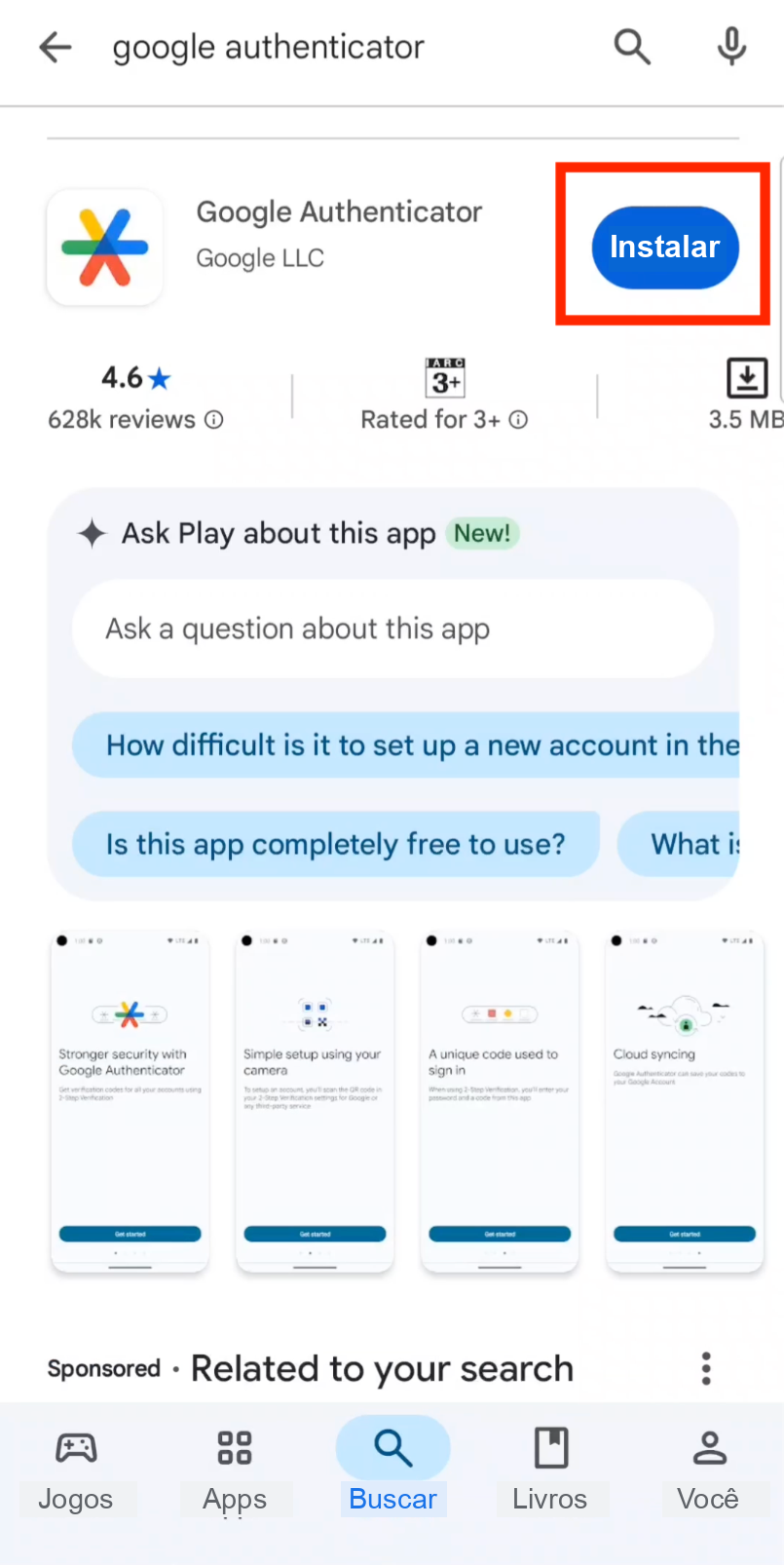
Passo 1: Baixe o Google Authenticator
Baixe o aplicativo Google Authenticator na App Store (iOS) ou na Google Play Store (Android).
Vincular na Bybit
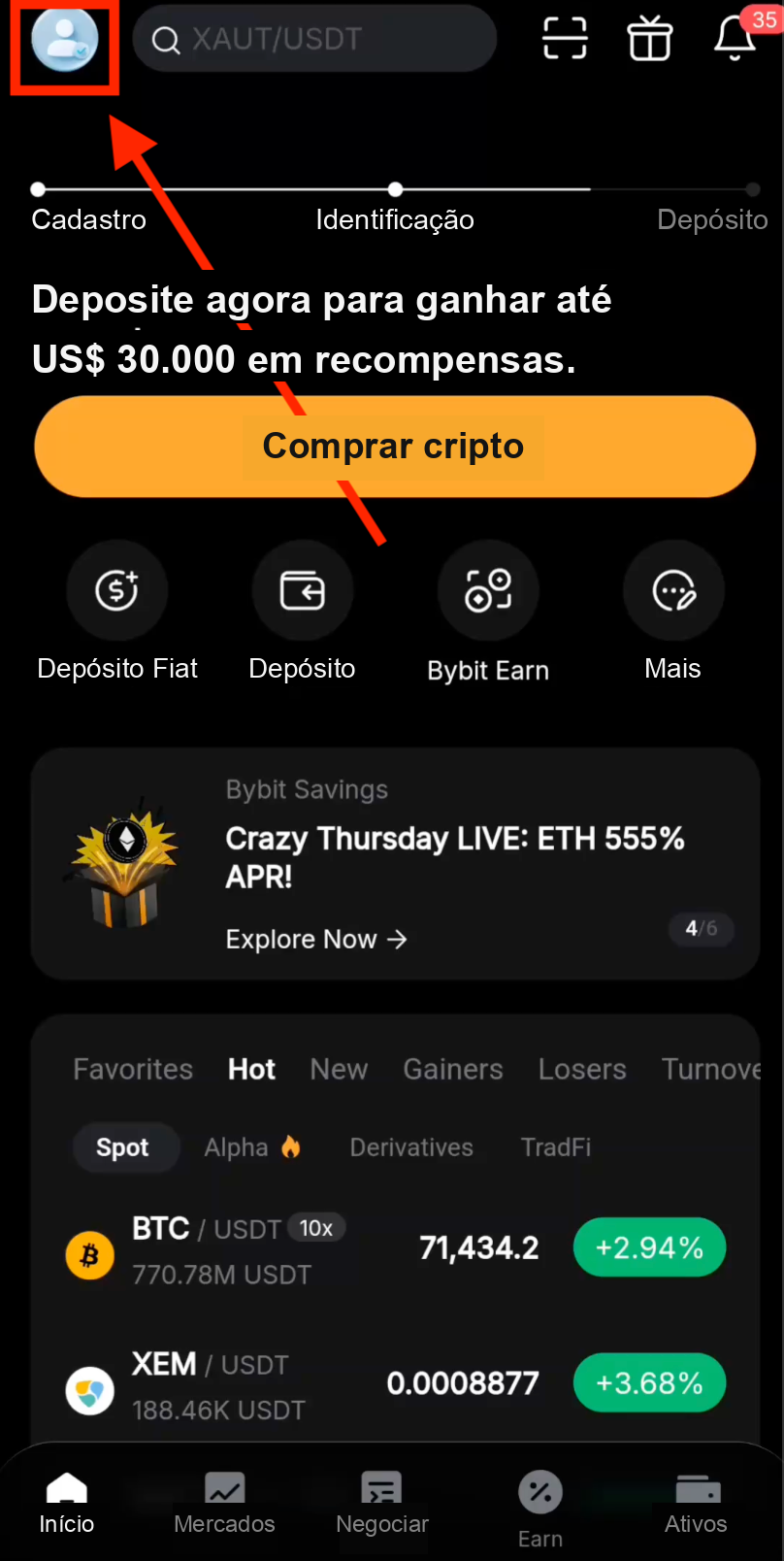
Passo 2: Acesse seu perfil
Na tela inicial do aplicativo Bybit, toque no ícone de Perfil no canto superior esquerdo.
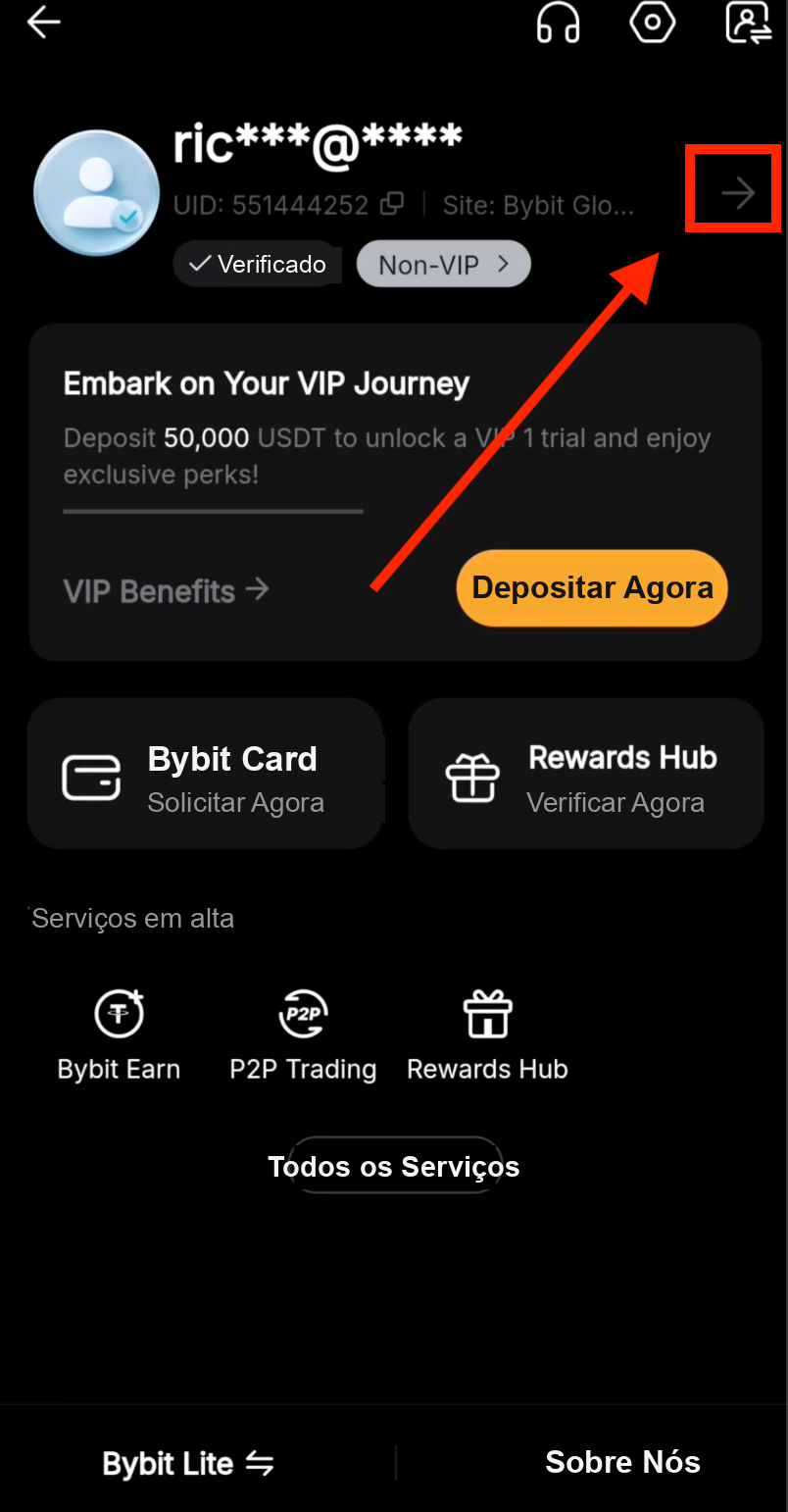
Passo 3: Abra as configurações
Toque no ícone de seta no canto superior direito para abrir as configurações da sua conta.
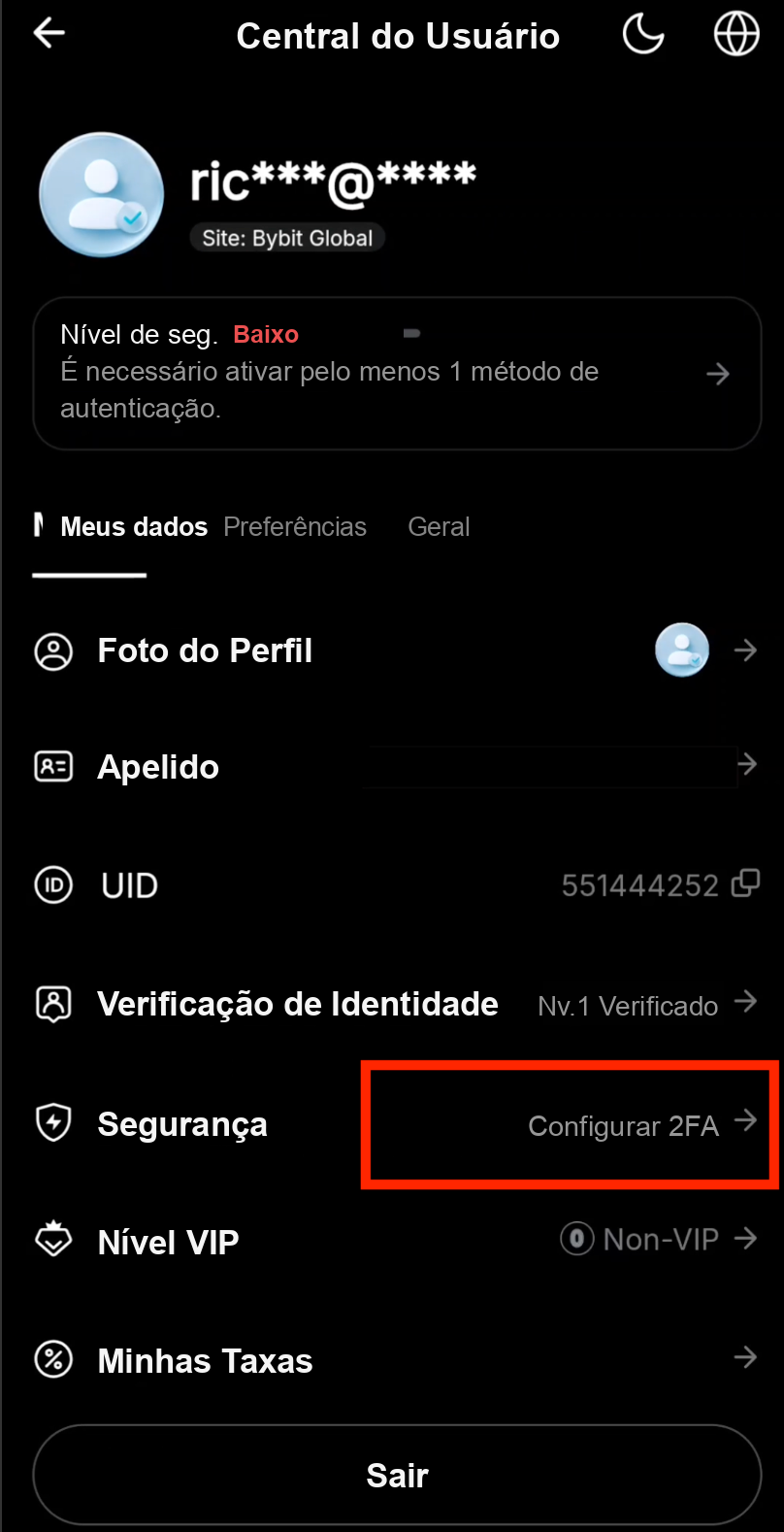
Passo 4: Vá até as configurações de Segurança
Toque em Segurança para acessar as opções de autenticação de dois fatores.
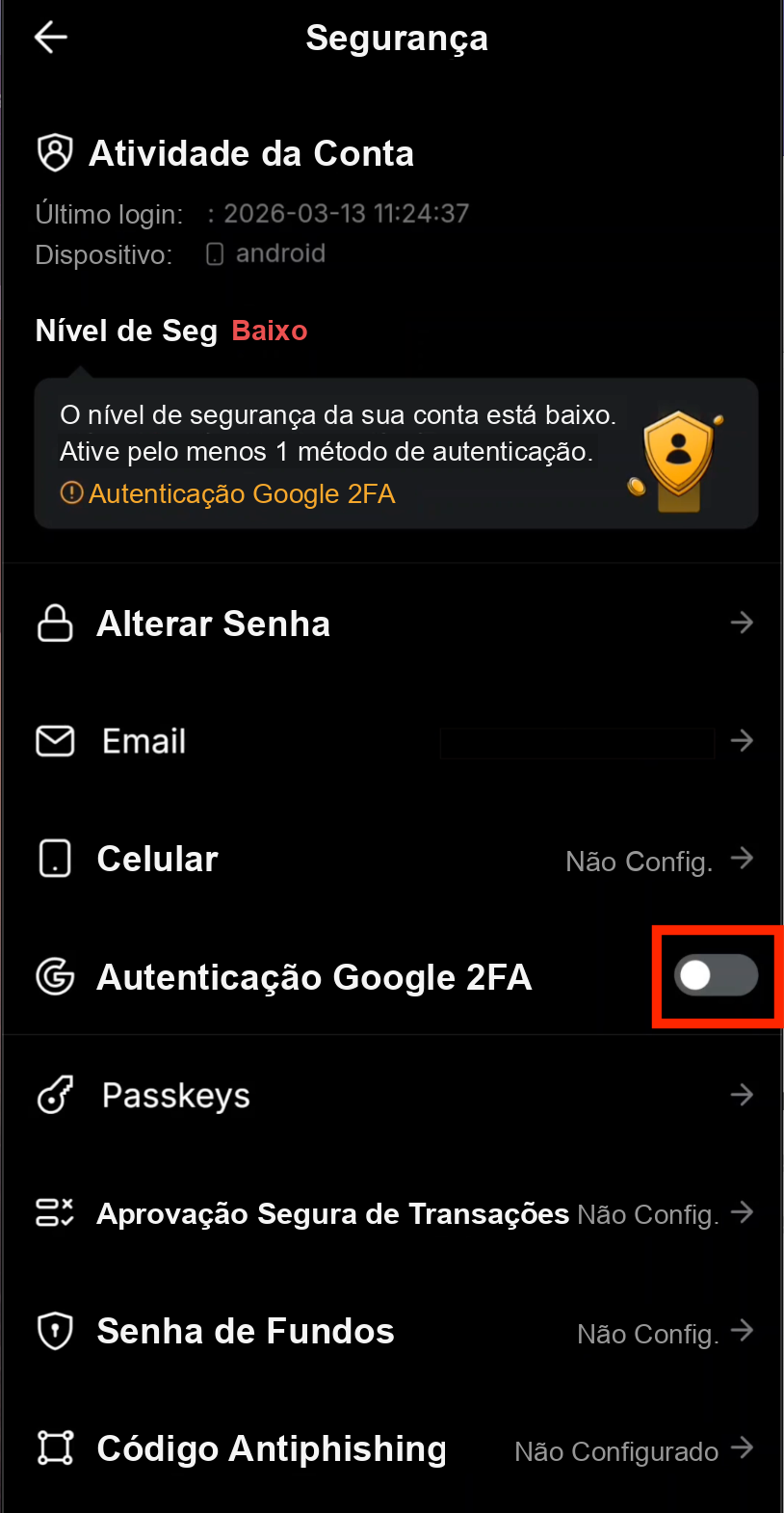
Passo 5: Selecione Google 2FA Authentication
Toque em Google 2FA Authentication para iniciar o processo de vinculação.
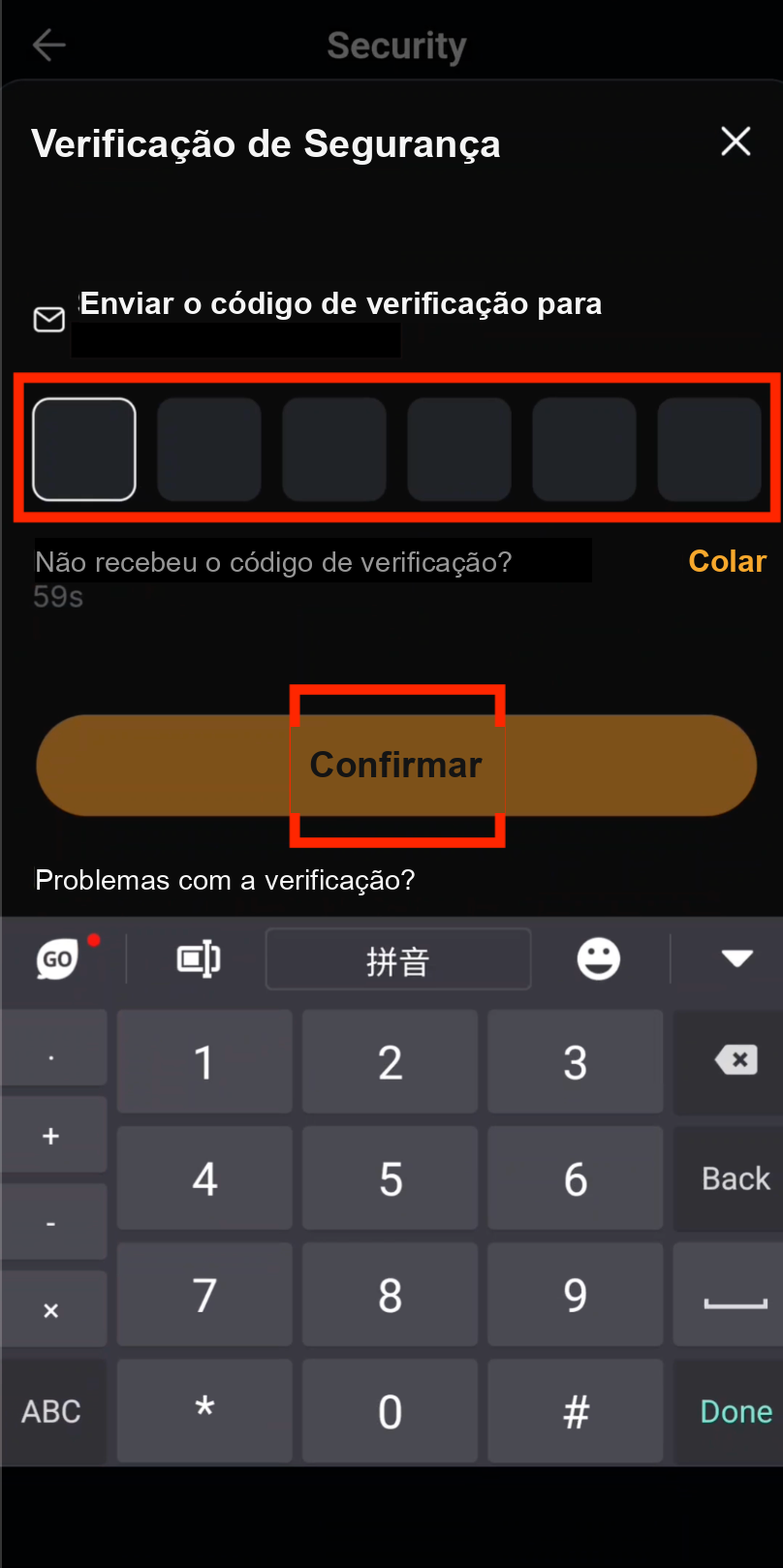
Passo 6: Verifique seu e-mail
Insira o código de verificação enviado para o seu e-mail e toque em Confirmar.
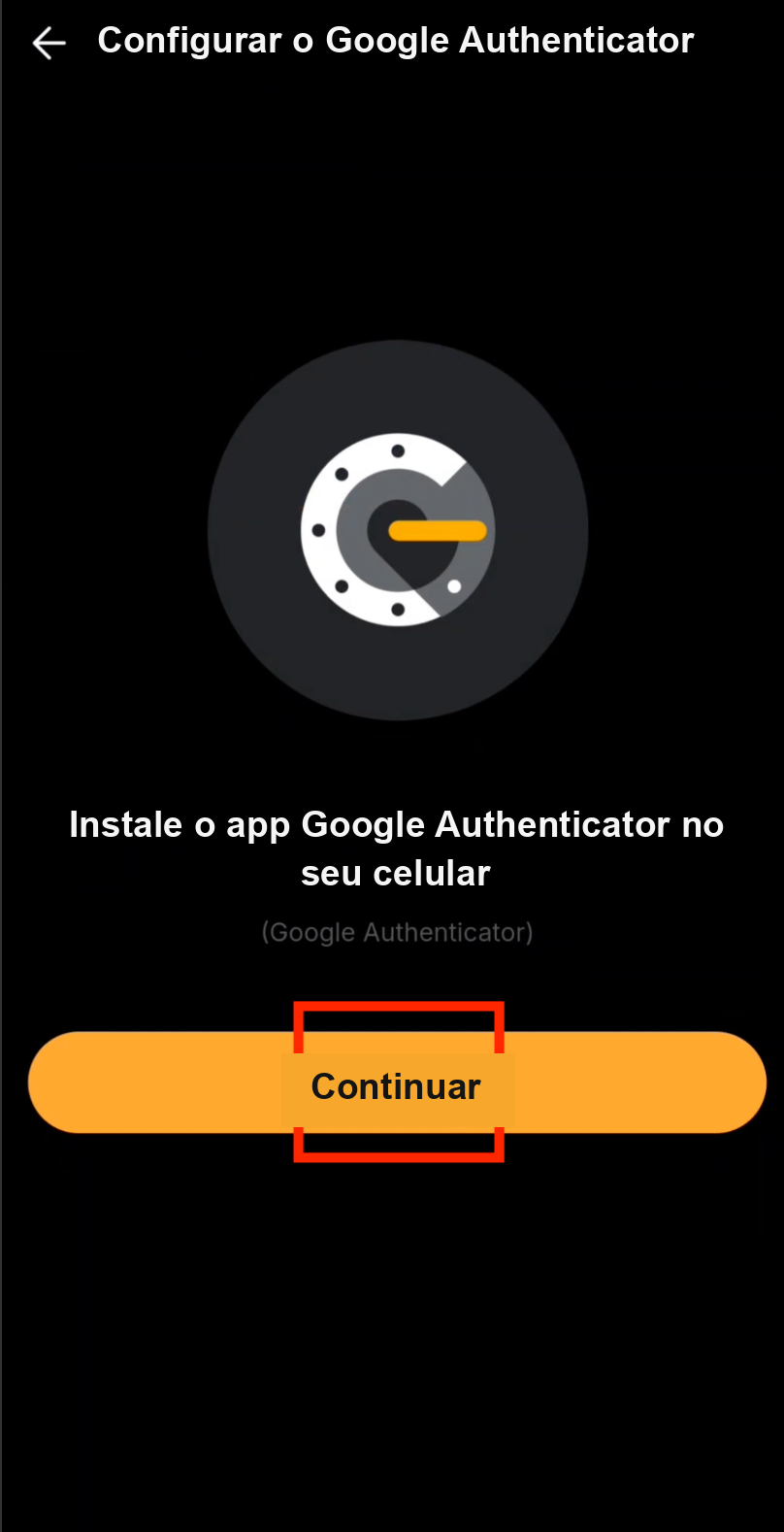
Passo 7: Continue a configuração
Toque em Continuar para prosseguir com a vinculação do Google Authenticator.
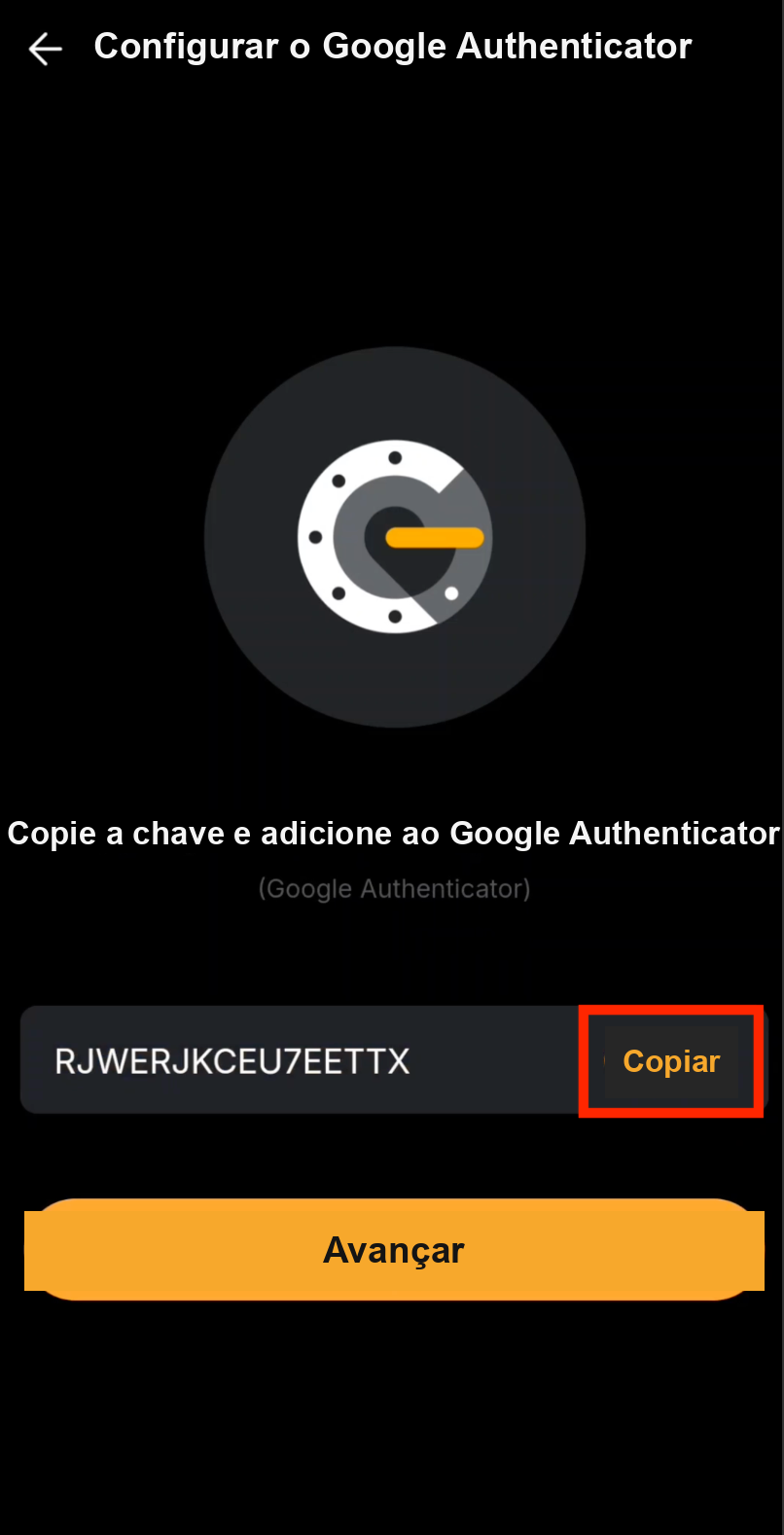
Passo 8: Copie a chave secreta
Toque em Copiar chave para copiar sua chave secreta de backup. Importante: Salve essa chave em um local seguro -- você precisará dela para recuperar seu 2FA caso perca o celular.
Verificar
Passo 9: Adicione uma nova conta no Google Authenticator
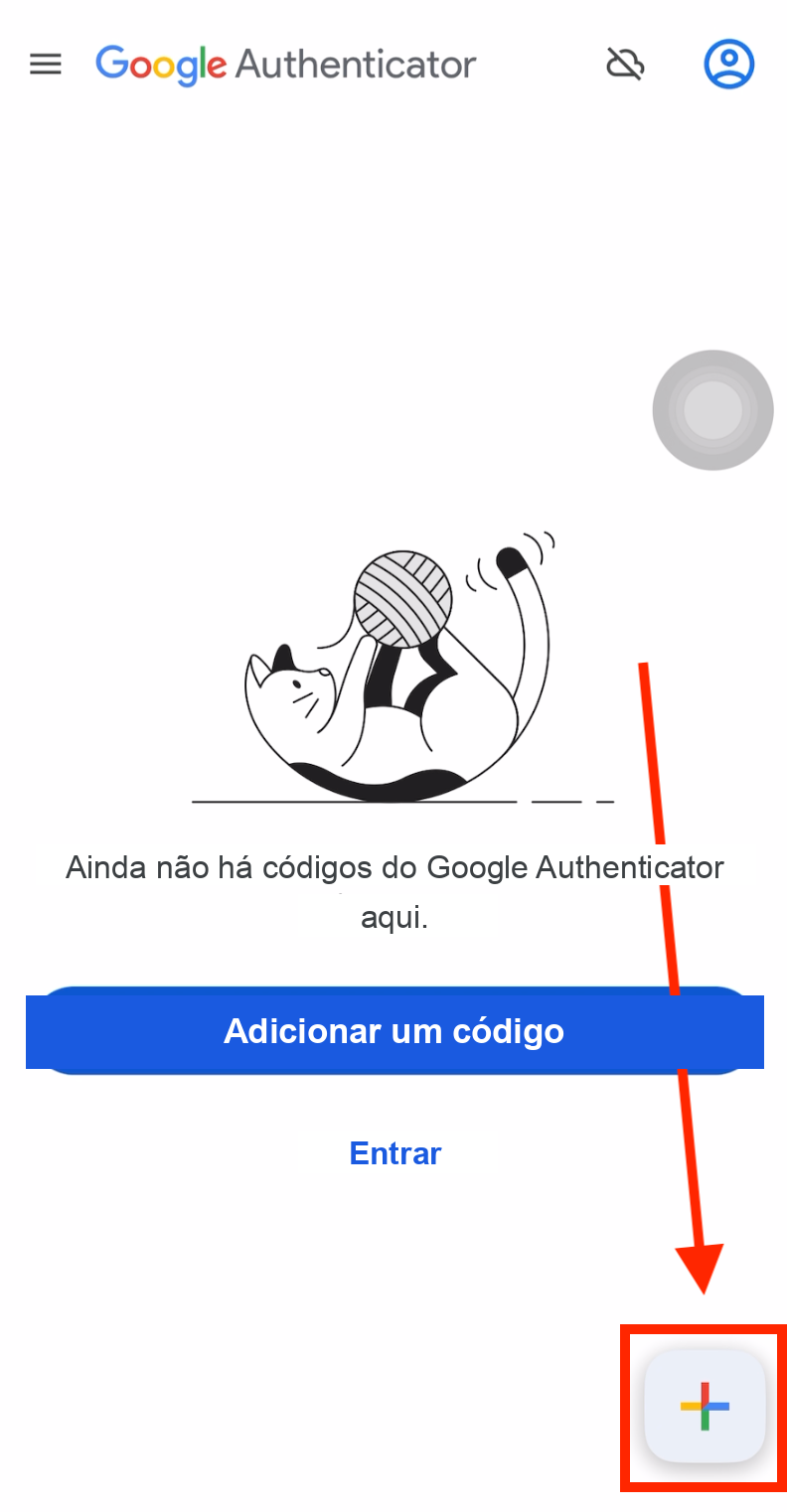
Abra o aplicativo Google Authenticator e toque no ícone + para adicionar uma nova conta.
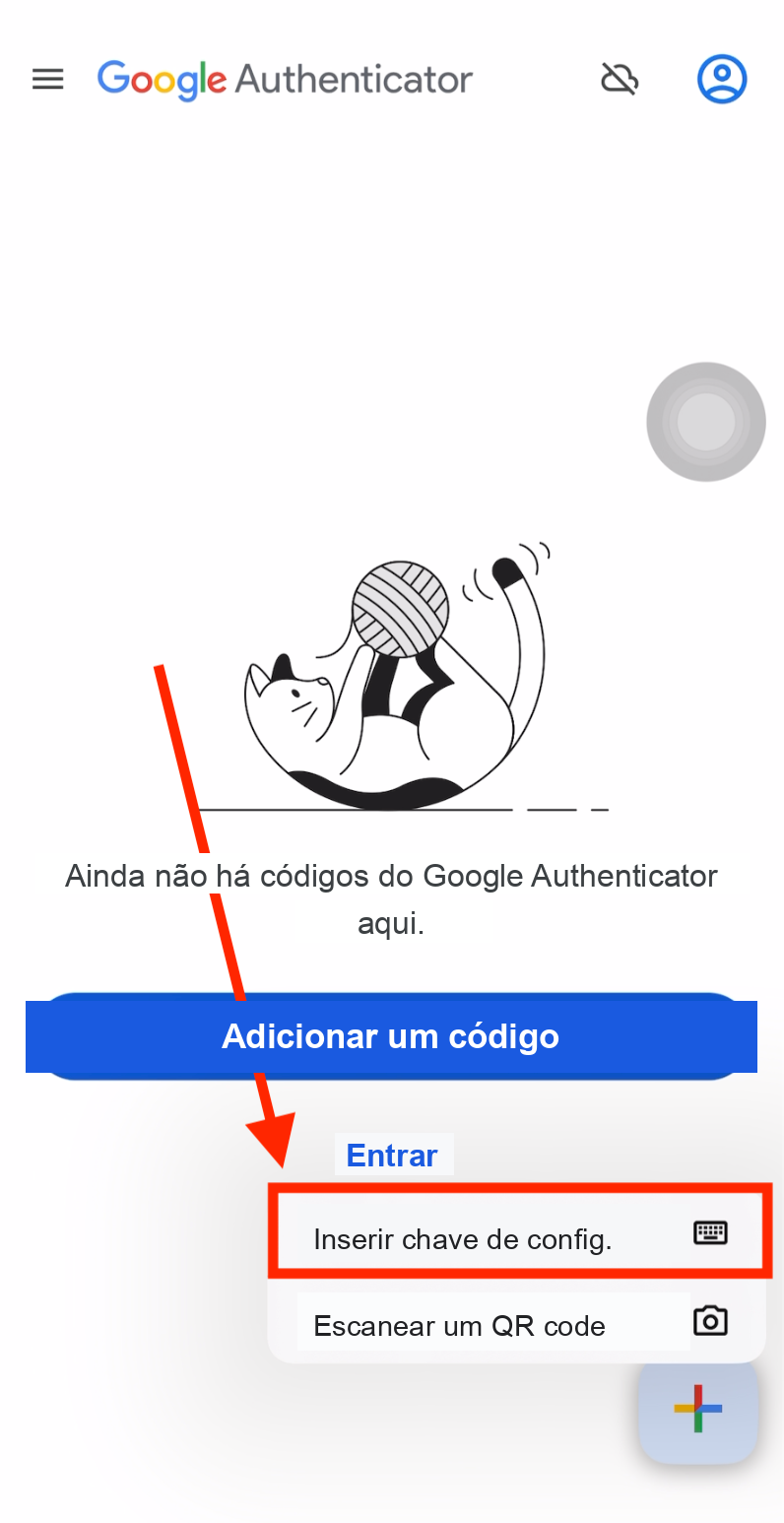
Passo 10: Selecione "Inserir uma chave de configuração"
Toque em Inserir uma chave de configuração para inserir manualmente a chave secreta da Bybit.
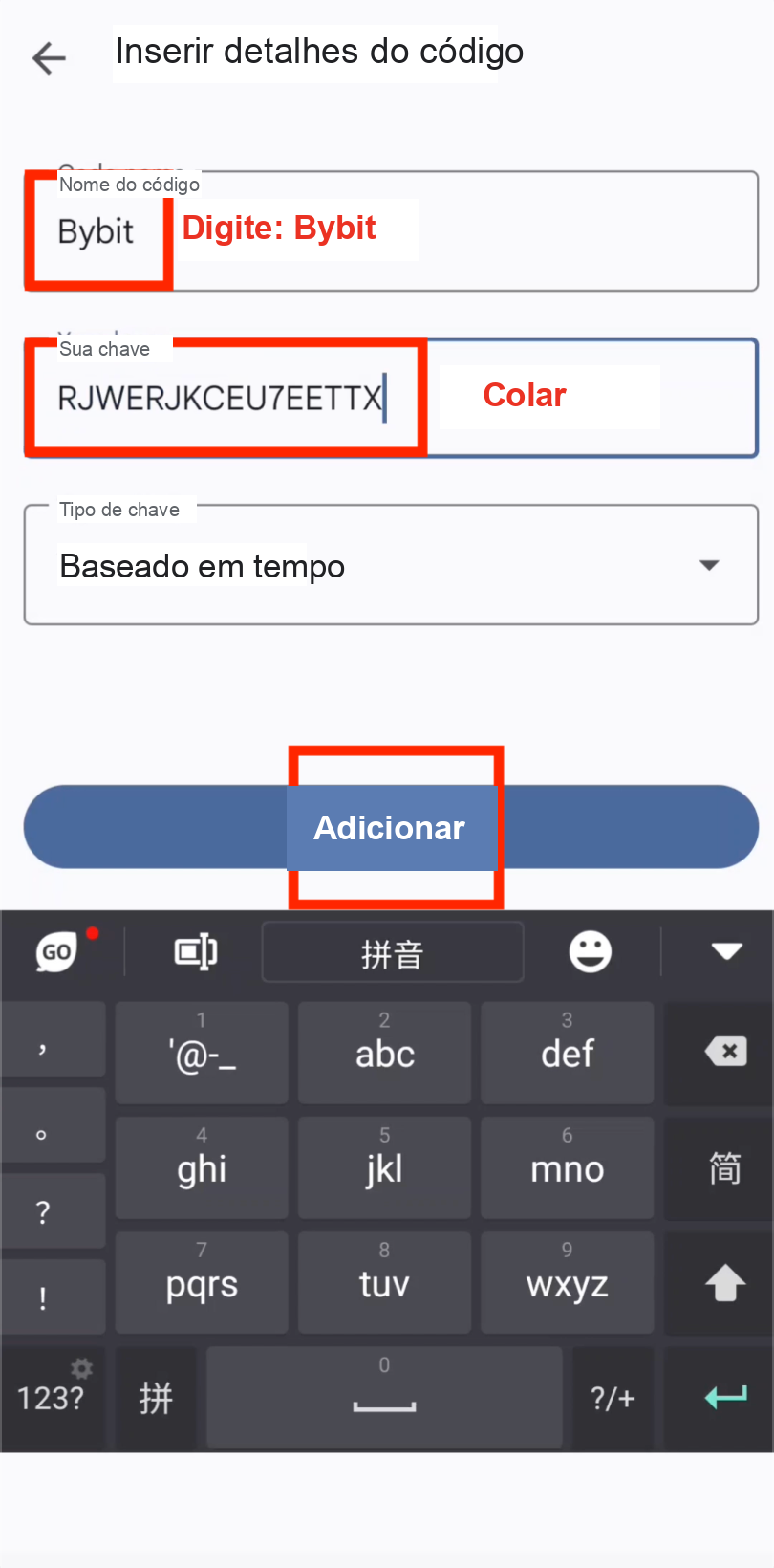
Passo 11: Adicione sua conta Bybit
Digite "Bybit" como nome da conta, cole a chave secreta que você copiou anteriormente e toque em Adicionar.
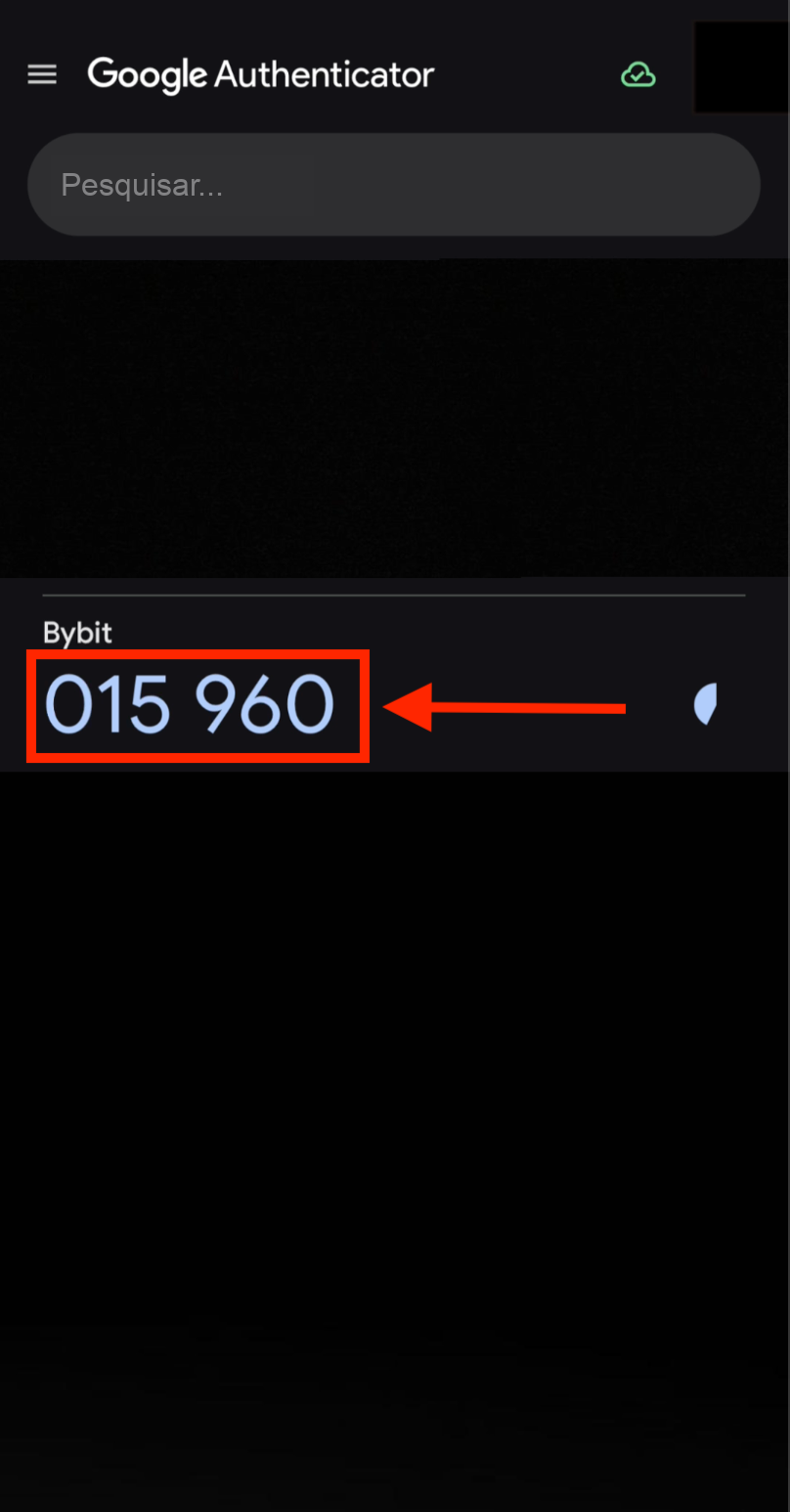
Passo 12: Copie o código de verificação
Copie o código de verificação de 6 dígitos que o Google Authenticator gera para a sua conta Bybit.
Passo 13: Cole o código na Bybit
Volte ao aplicativo Bybit e cole o código de verificação de 6 dígitos para concluir a vinculação.
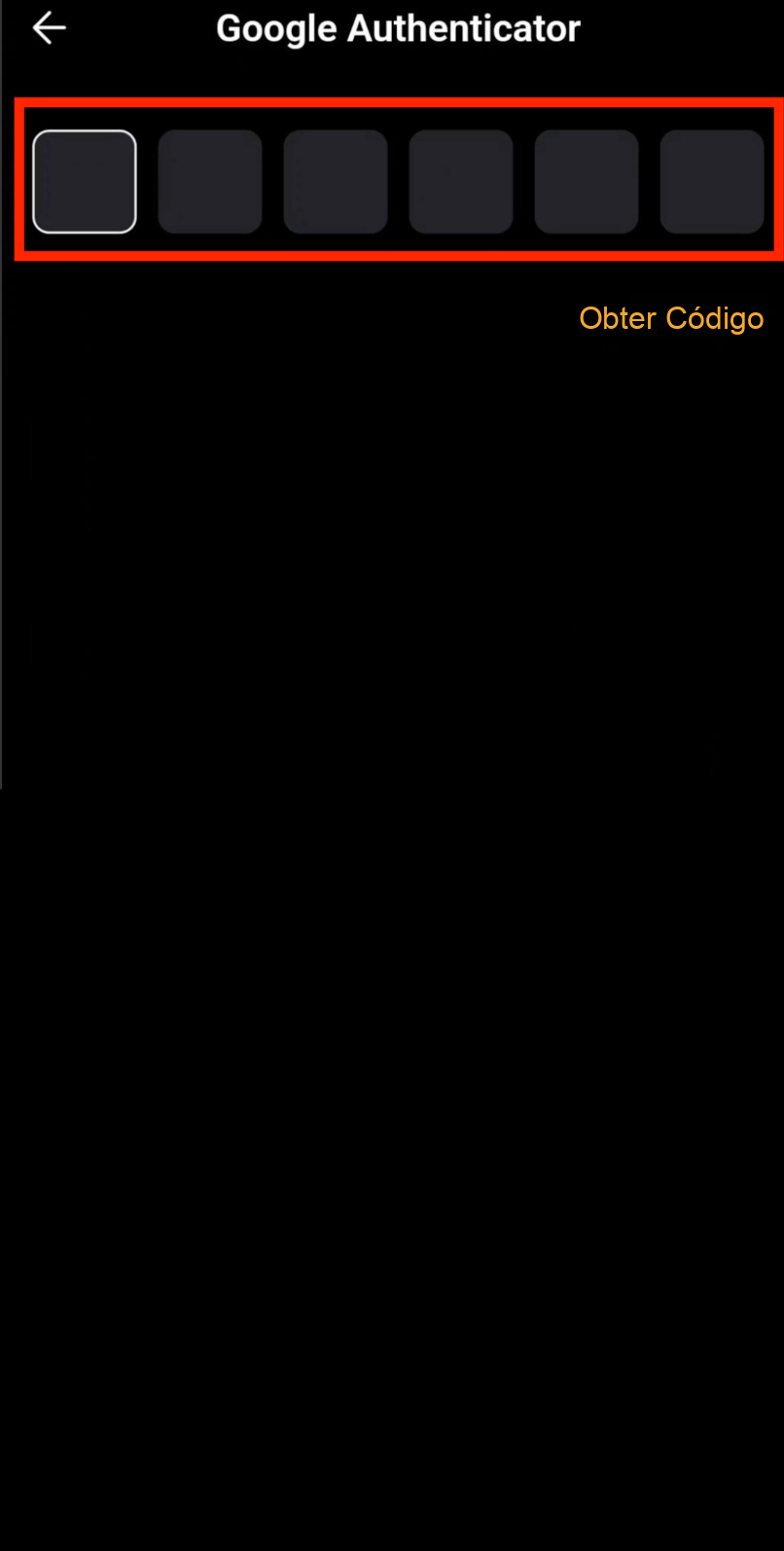
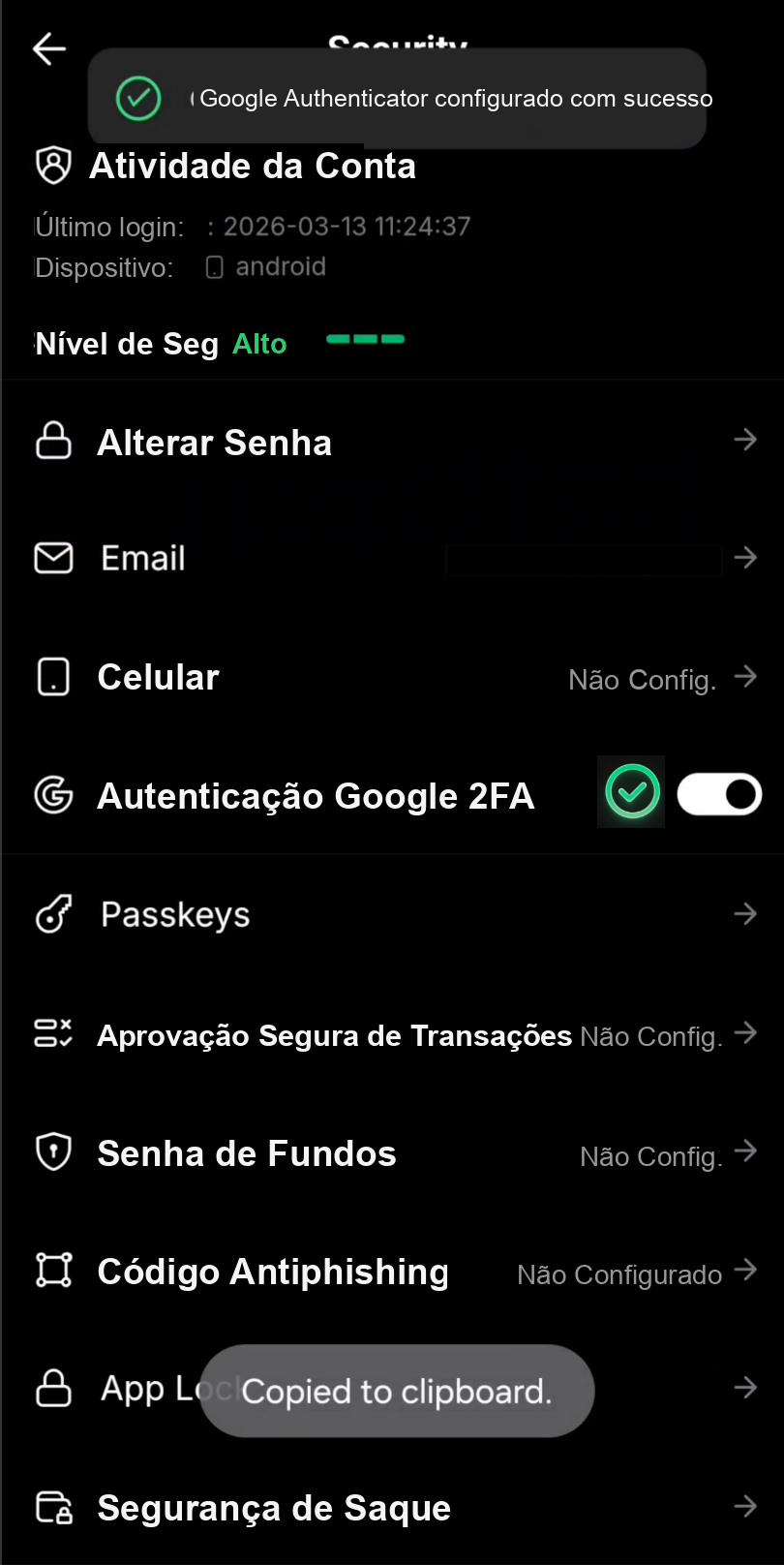
Passo 14: 2FA ativado com sucesso
O Google Authenticator foi ativado na sua conta Bybit. Sua conta agora está protegida com autenticação de dois fatores.
Qual é o próximo passo?
Com o 2FA ativado, sua conta Bybit está segura. O próximo passo é vincular sua Fast API da Bybit na CoinTech2u para que o robô de trading com IA possa gerenciar as operações em seu nome.
A seguir: Vincular a Fast API da BybitPerguntas Frequentes
O que é a autenticação de dois fatores (2FA) e por que ela é importante?
A autenticação de dois fatores adiciona uma segunda camada de segurança além da sua senha. Mesmo que alguém obtenha suas credenciais de login, não conseguirá acessar sua conta sem o código temporário do seu aplicativo autenticador. Para contas de criptomoedas que guardam ativos reais, o 2FA é uma proteção essencial contra acessos não autorizados.
Por que devo ativar o Google Authenticator na Bybit?
Ativar o Google Authenticator na Bybit é obrigatório antes de você conseguir vincular sua conta à CoinTech2u via Fast API. Ele também protege sua conta contra logins não autorizados, tentativas de saque e alterações de API. A Bybit recomenda fortemente o 2FA para todos os usuários que lidam com ativos de criptomoedas.
O que devo fazer se perder o celular com o Google Authenticator?
Se você perder o celular, poderá recuperar o acesso usando a chave secreta de backup que salvou durante a configuração. Instale o Google Authenticator em um novo dispositivo e insira a chave de backup para restaurar seus códigos. Se você não salvou a chave, entre em contato com o suporte da Bybit com seus documentos de identidade para redefinir o 2FA.
Posso usar aplicativos autenticadores alternativos em vez do Google Authenticator?
Sim, você pode usar aplicativos autenticadores alternativos compatíveis com TOTP, como o Microsoft Authenticator, o Authy ou o 1Password. O processo de configuração é o mesmo — cole a chave secreta no aplicativo de sua preferência. No entanto, o Google Authenticator é a opção mais testada com a Bybit.
Proteja sua conta Bybit hoje mesmo
Cadastre-se gratuitamente na CoinTech2u e comece a operar de forma automatizada com IA usando sua conta Bybit protegida.
Cadastre-se grátis na CoinTech2u